 SD Maid 2/SE
Agendador (Scheduler)
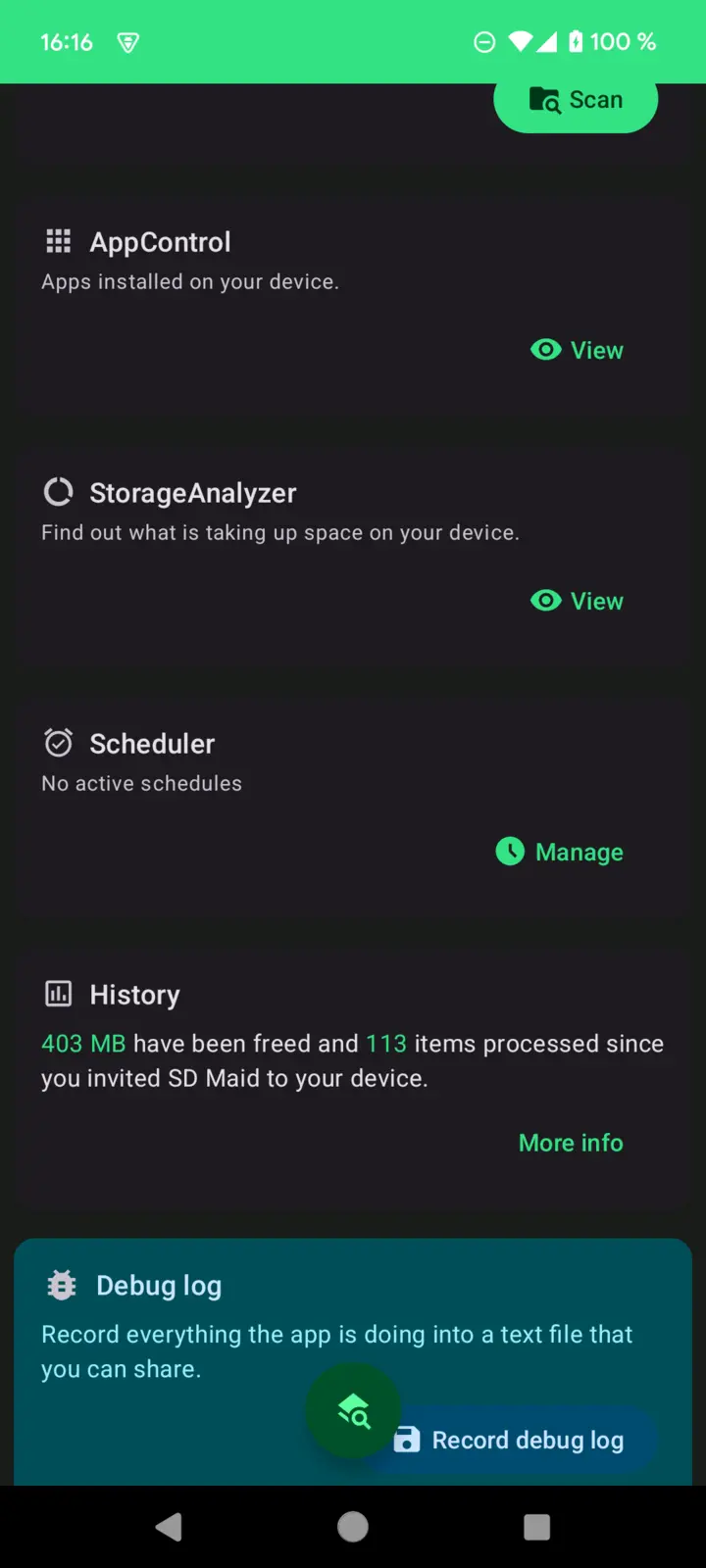
O recurso Agendador (Scheduler) do SD Maid 2 permite automatizar tarefas de manutenção em intervalos específicos, garantindo que seu dispositivo continue otimizado sem esforço manual. Ele suporta várias ferramentas, como o Limpador de Aplicativos (AppCleaner), o Localizador de Cadáver (CorpseFinder) e o Limpador do sistema (SystemCleaner), que podem ser configuradas para rodar em intervalos regulares ou em horários específicos.
Como configurar um agendamento
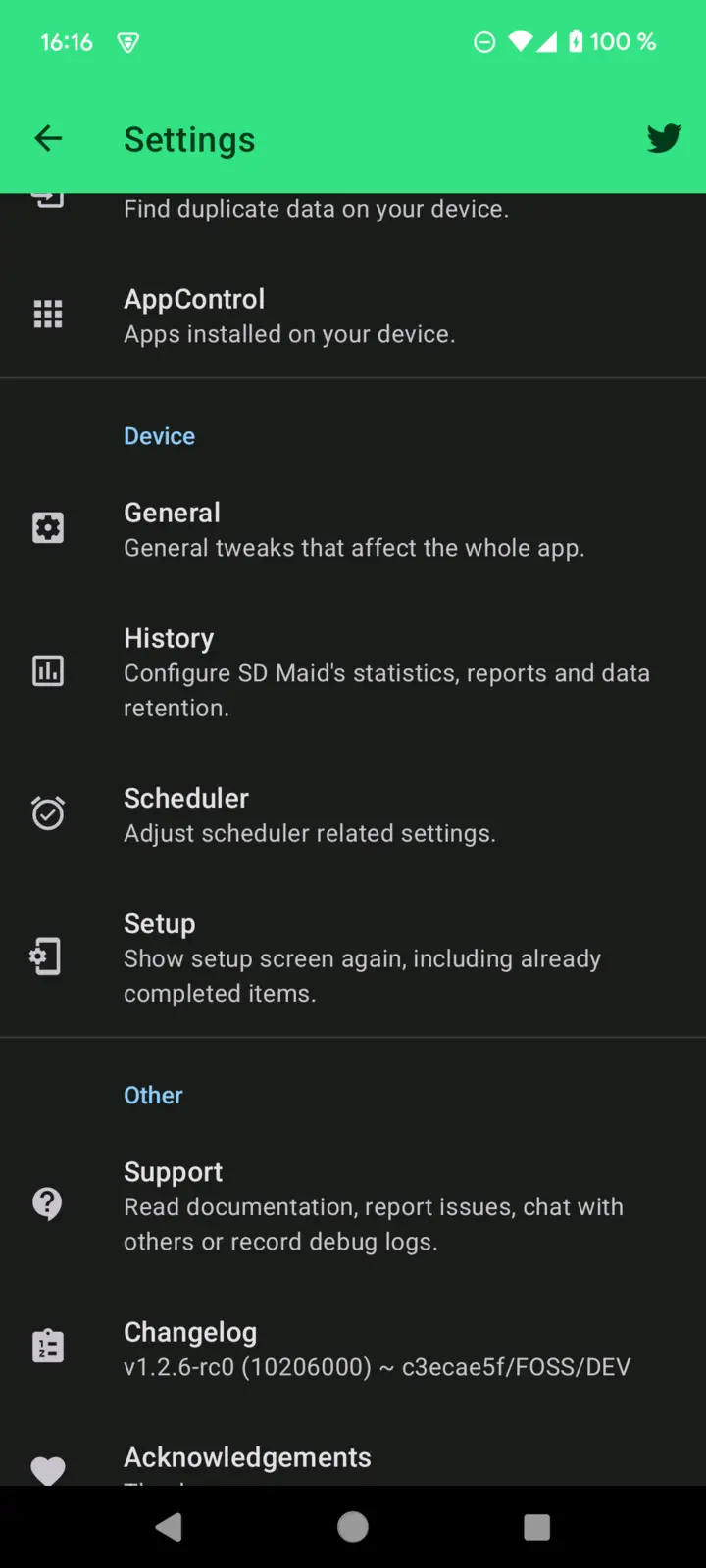
- Vá até Configurações e selecione Agendador.
- Toque no botão + para criar um novo agendamento ou gerenciar os existentes.
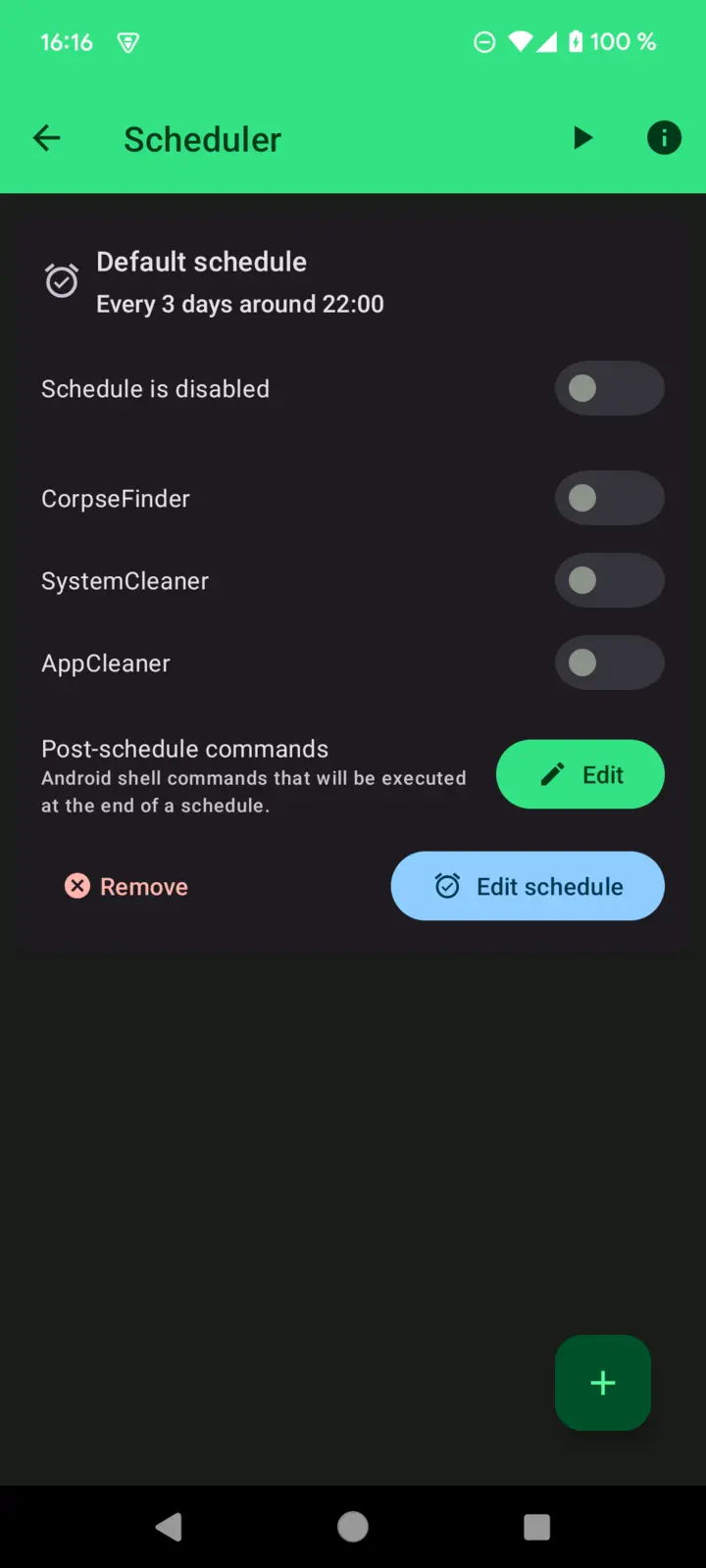
- Escolha quais ferramentas (por exemplo, Limpador de Aplicativos, Localizador de Cadáver, Limpador do sistema) devem ser executadas de acordo com o agendamento.
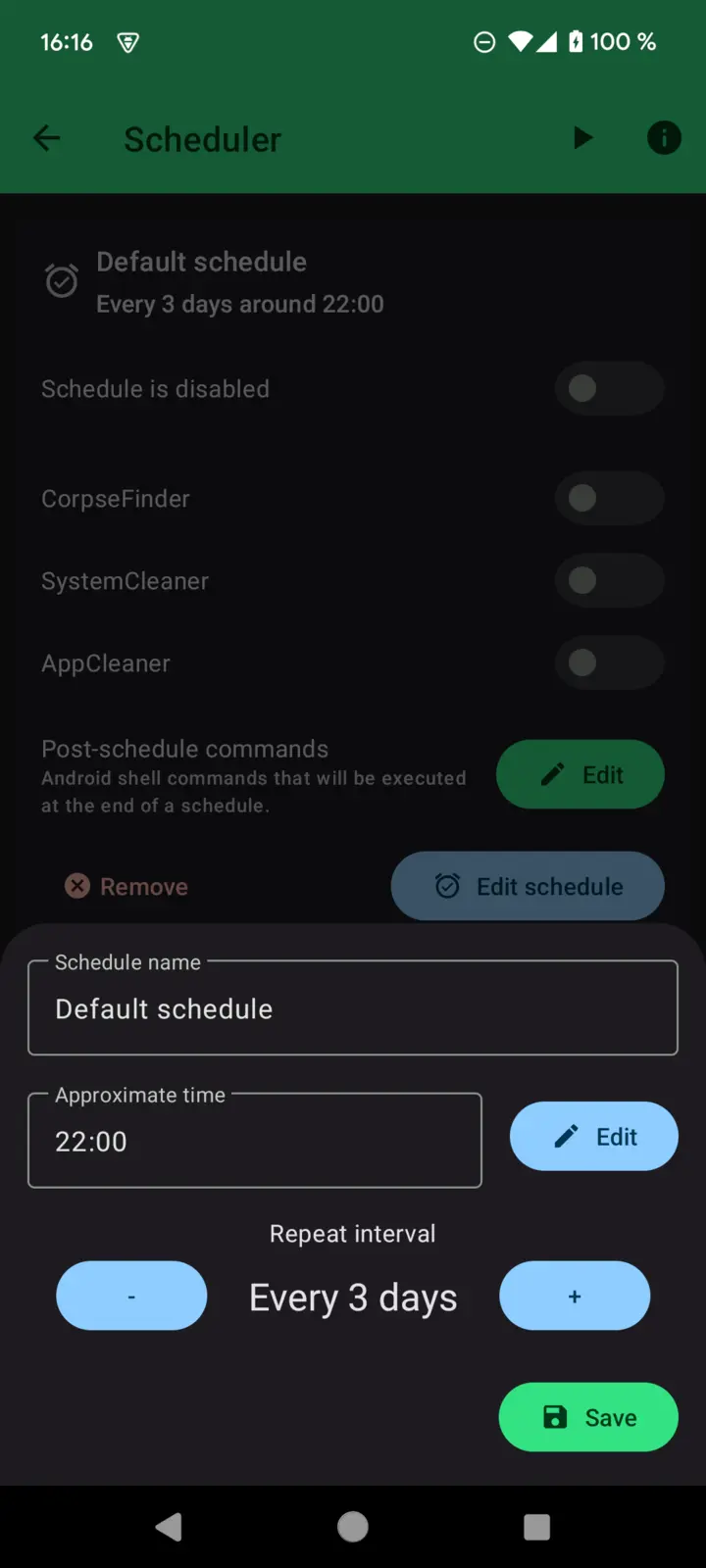
- Defina o intervalo de repetição (por exemplo, a cada 3 dias) e a hora aproximada da execução.
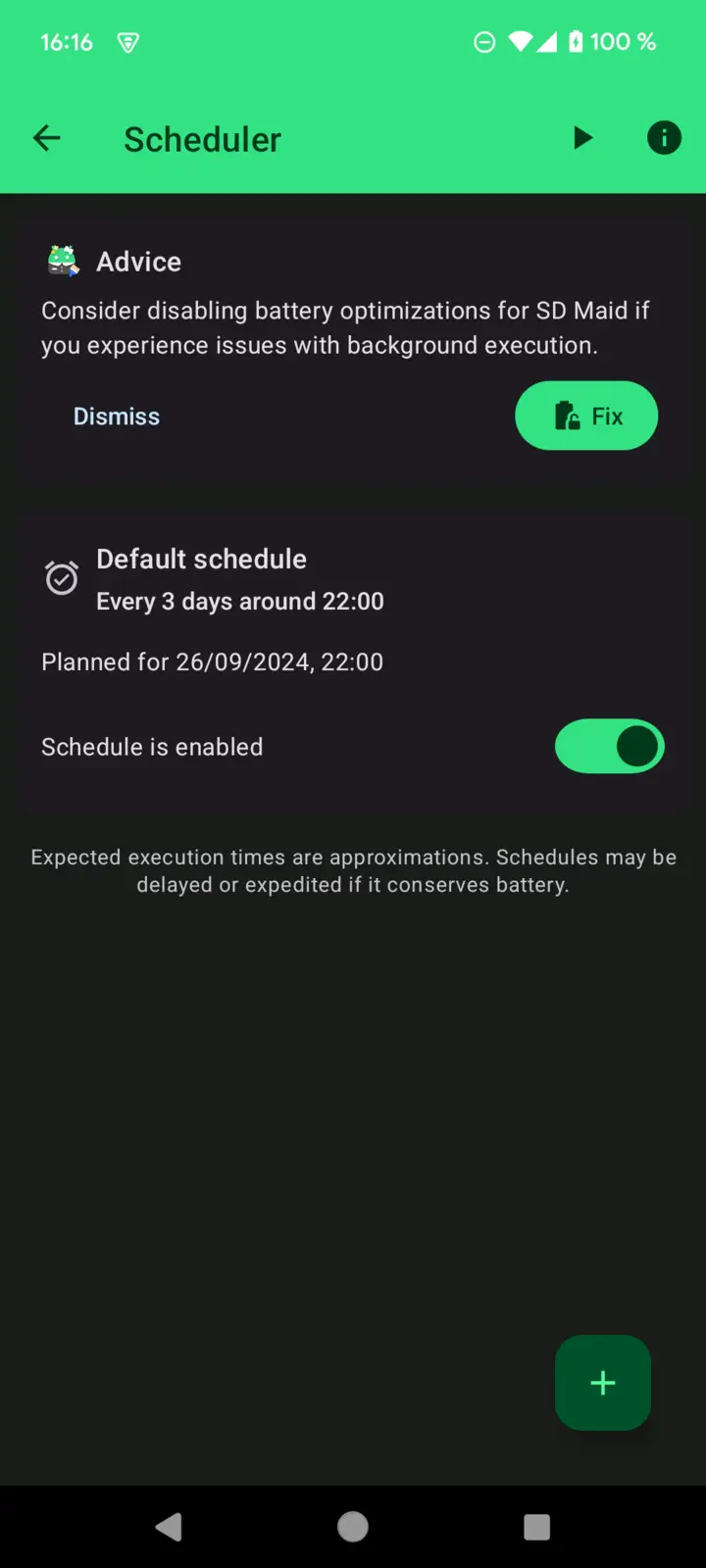
- Ative o agendamento acionando a chave.
Editar ou apagar agendamentos
- Vá até as configurações do Agendador para gerenciar seus agendamentos.
- Você pode modificar os agendamentos existentes, ajustar os intervalos ou apagá-los se não forem mais necessários.
Quando um agendamento está ativo, o SD Maid vai executar as tarefas escolhidas nos horários especificados.
Opções adicionais
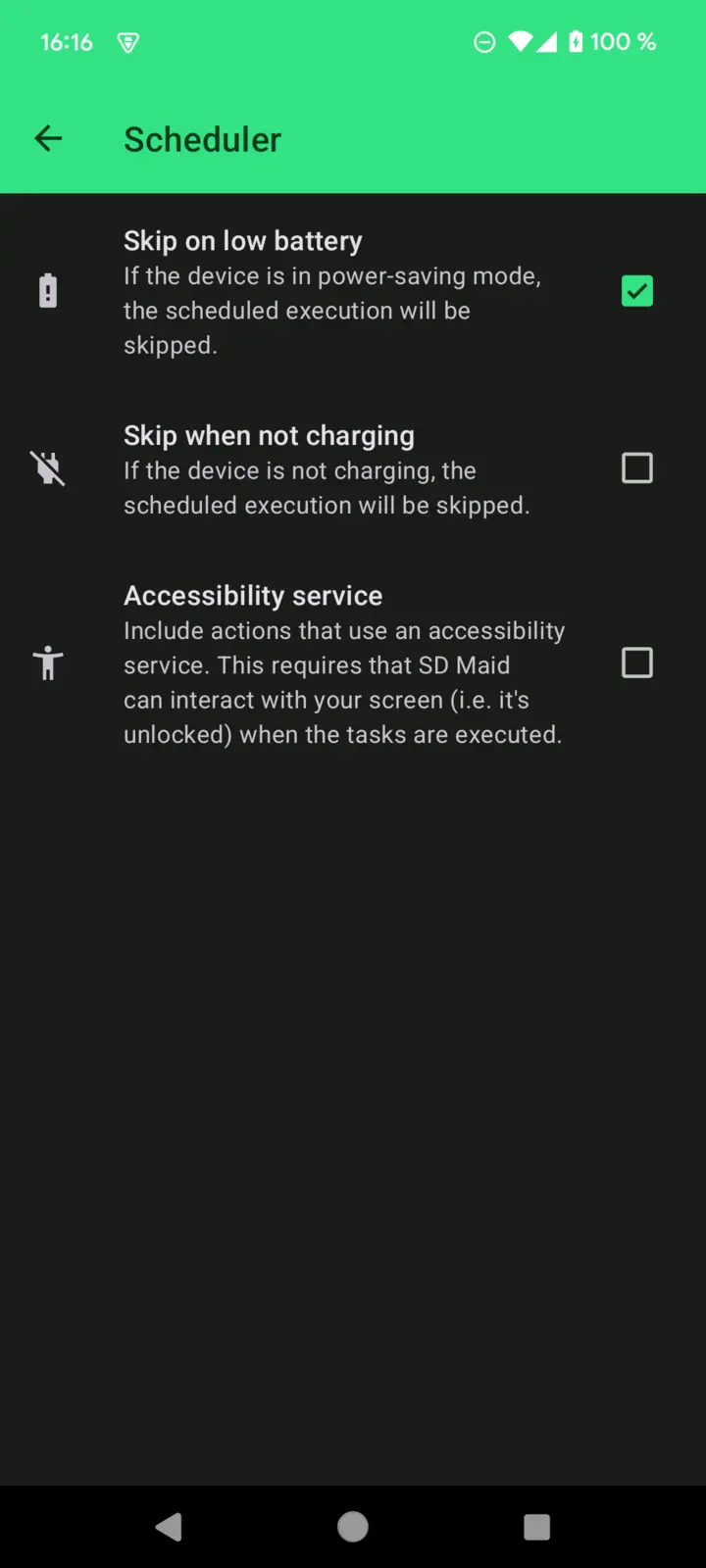
Configuradas pelo menu principal de configurações: em Configurações > Agendador há algumas opções extras.
- Suspender quando a bateria estiver baixa: se o dispositivo estiver no modo de economia de energia, as tarefas agendadas serão puladas.
- Pular quando não estiver carregando: as tarefas agendadas só serão executadas quando o dispositivo estiver carregando, evitando o consumo da bateria.
- Comandos pós-agendado: você pode definir comandos de shell para serem executados depois que as tarefas agendadas terminarem.
- Serviço de acessibilidade: por padrão, o agendador pula os recursos baseados no serviço de acessibilidade, pois eles não funcionam quando o dispositivo está bloqueado. Se você ativar isso sem fazer nenhuma outra alteração no seu dispositivo, o agendador vai falhar. Então, a menos que você saiba o que está fazendo, mantenha isso desativado. Isso só é útil em casos extremos, como um dispositivo Android TV sempre ligado.
Solução de problemas
O agendador não está executando
Diferencie entre o agendador não ser executado de forma alguma e as operações executadas não produzirem os resultados desejados. Você pode conferir o histórico de execuções na seção Histórico do SD Maid. Se o agendador foi executado mas falhou, deve haver um erro.
Se o agendador não foi executado de forma alguma, é possível que o sistema tenha impedido o SD Maid de ser iniciado para economizar bateria. Depois de ativar seu primeiro agendamento, você deve ter visto um aviso com o título “Aviso” e a ação “Corrigir”, pedindo para desativar as otimizações de bateria. Se você dispensou esse aviso sem querer, vai precisar ir manualmente às configurações do sistema para o SD Maid e verificar se o SD Maid está sendo “otimizado” pelo sistema.
Serviço de acessibilidade
Remoções baseadas em acessibilidade, por exemplo o Limpador de Aplicativos apagando “itens inacessíveis”, não funcionam pelo agendador. Quando o agendador é executado, o dispositivo normalmente está bloqueado, e assim como você não consegue tocar em nada com a tela desligada ou bloqueada, o SD Maid também não consegue.
Por padrão, o agendador não realiza operações baseadas em acessibilidade. No entanto, você pode ativar a opção “Serviço de acessibilidade” nas configurações do agendador se souber o que está fazendo.
Alternativas: faça root no dispositivo (aplicativos do usuário + do sistema) ou instale o Shizuku (somente aplicativos do usuário). Qualquer uma dessas modificações permite que o SD Maid realize operações semelhantes sem usar o recurso do serviço de acessibilidade.