 SD Maid 2/SE
Esta tradução pode estar desatualizada. Ler a versão em inglês
Configurando o SD Maid SE
Informações sobre as diferentes etapas de configuração do SD Maid SE.
O SD Maid se adapta ao acesso que estiver disponível. Embora todas as permissões sejam opcionais, se você não conceder nenhuma permissão, a maioria dos recursos não vai funcionar. O SD Maid funciona melhor quando todos os itens da configuração estão concluídos.
O SD Maid vai tentar concluir automaticamente algumas das etapas de configuração se root ou acesso ADB estiver disponível.
Algumas permissões se sobrepõem ou englobam outras, por exemplo você pode dar ao SD Maid tanto acesso root quanto acesso ADB. O SD Maid sempre tenta usar o melhor método de acesso possível para cada ação e, se ele falhar, tenta de novo com o segundo melhor método de acesso, depois com o terceiro melhor etc. Conceder ao SD Maid permissões sobrepostas melhora a confiabilidade.
Dica: algumas etapas de configuração abaixo envolvem executar comandos ADB. Se você não tem o ADB configurado no seu computador, pode usar o Web ADB Helper para executá-los diretamente no navegador.
Gerenciar armazenamento
A permissão “Gerenciar armazenamento” é uma permissão de acesso ao armazenamento de amplo alcance.
- No Android 12 e anteriores, ela concede acesso a todo o armazenamento público.
- No Android 13+, ela ainda concede acesso a todo o armazenamento público, mas não aos subdiretórios em
Android/data.
Estatísticas de uso
As permissões de estatísticas de uso dão ao SD Maid acesso aos tamanhos de dados e de cache e à informação de se um aplicativo está em execução ou quando foi usado pela última vez.
Framework de acesso ao armazenamento
O SD Maid usa o Storage Access Framework do Android (SAF) para obter acesso a áreas de armazenamento adicionais. O SD Maid vai pedir que você conceda acesso a caminhos específicos que não ficam acessíveis só com a permissão “Gerenciar armazenamento” (coisas do Android™️).
- Toque no botão
Permitir acesso - Uma nova janela se abre
- Se o caminho correto já estiver selecionado, ótimo, senão você precisa navegar até o caminho que o SD Maid quer.
- Depois toque no botão
Usar esta pasta, o item de configuração desse caminho será desbloqueado e ficará verde.
Repita esse processo até que todos os caminhos estejam verdes.
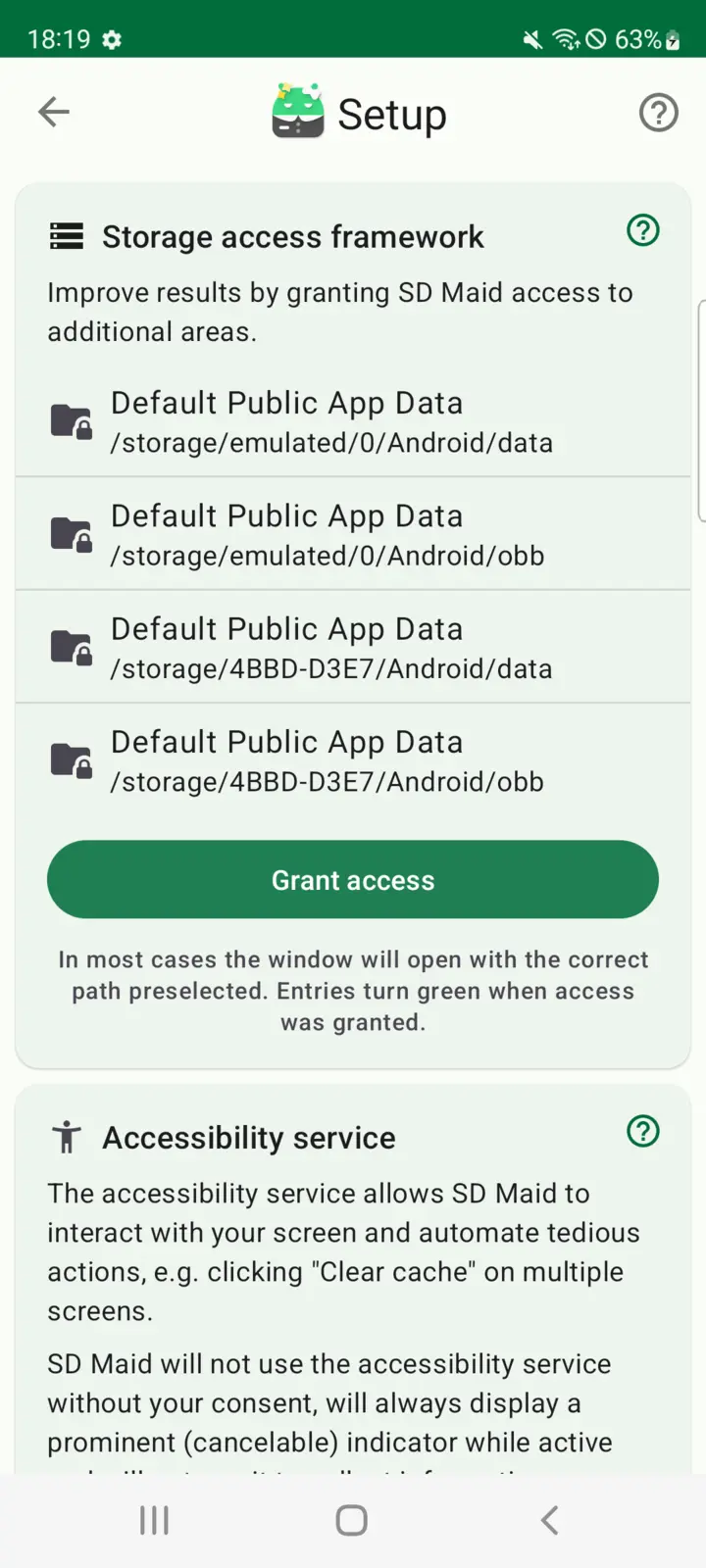
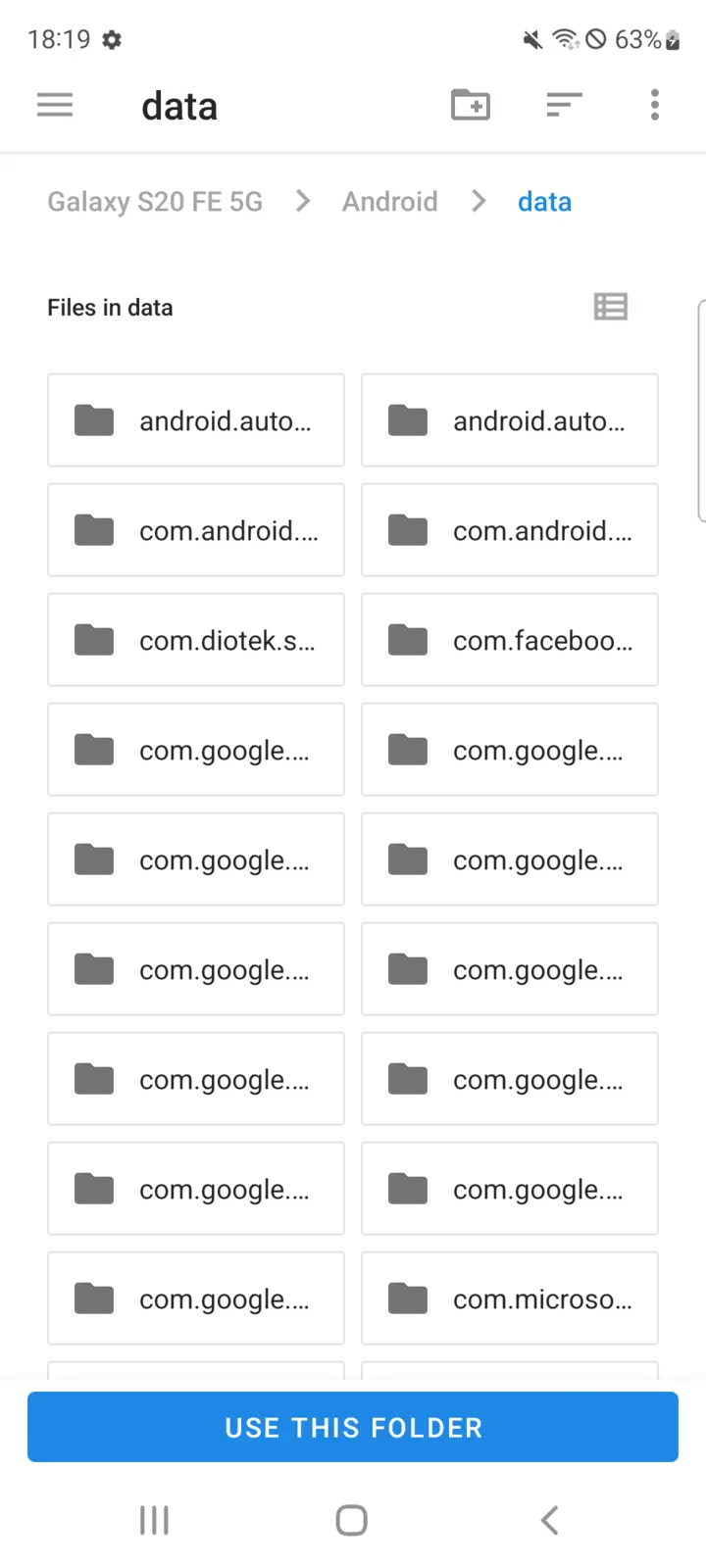
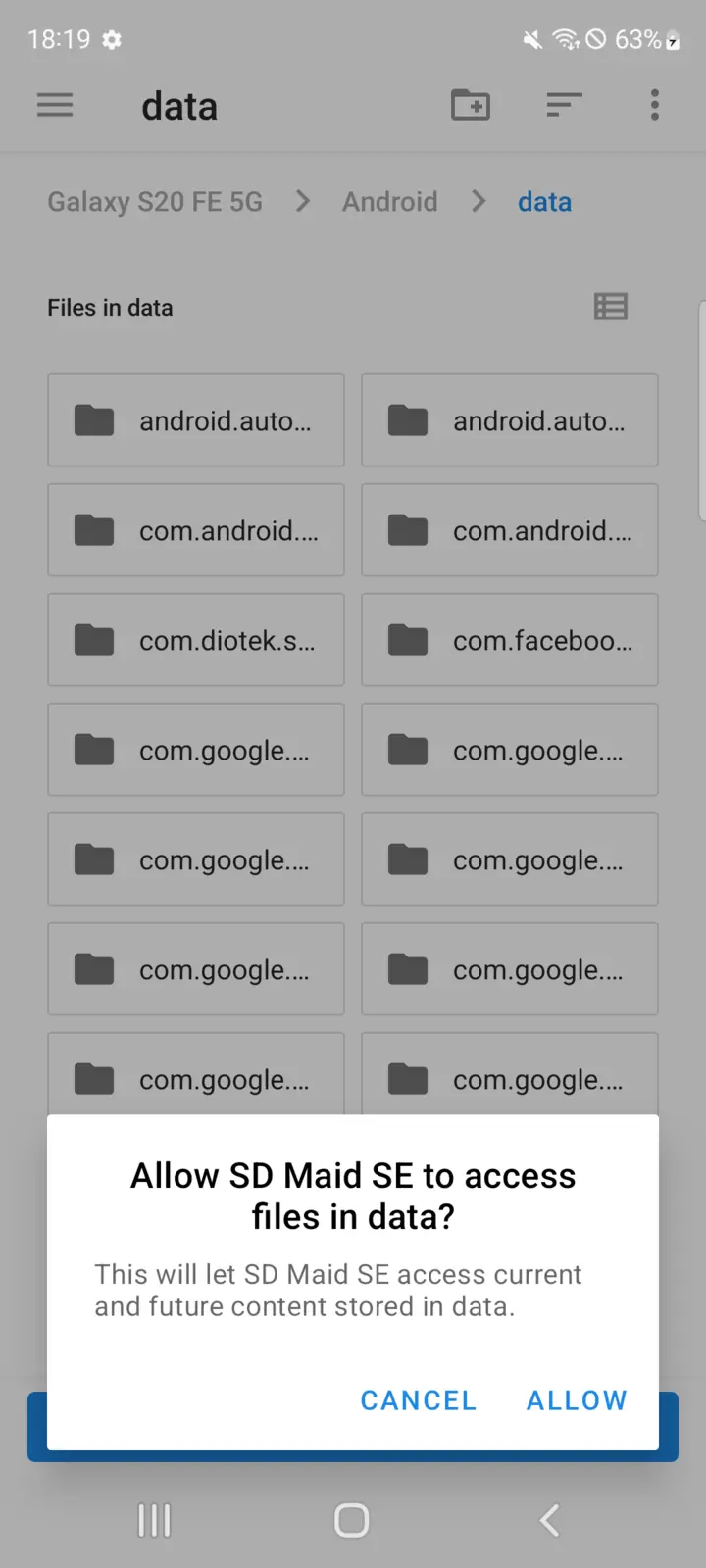
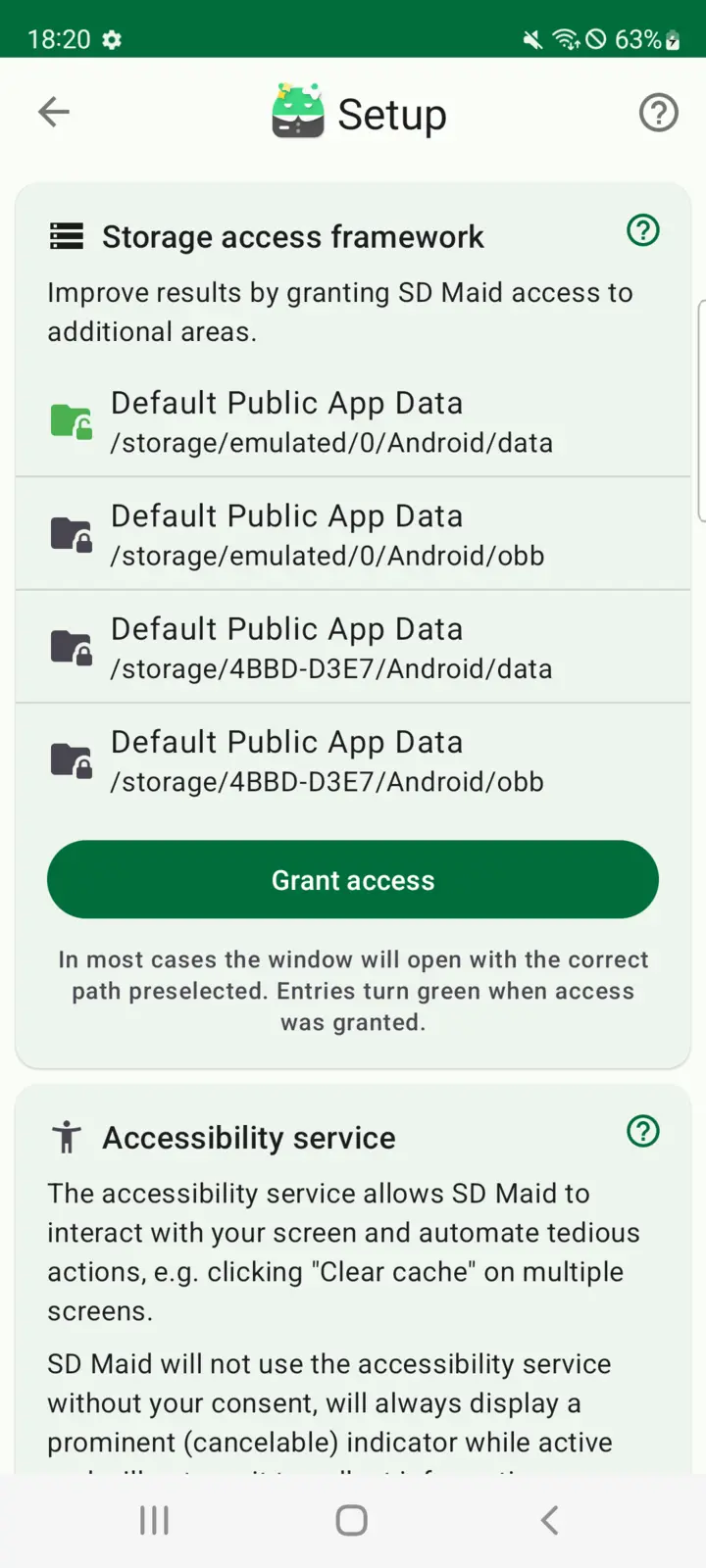
SAF: solução de problemas
Para quando as coisas não saem como planejado.
SAF: acesso a Android/data|obb
Conceder acesso a Android/data|obb não é possível com as versões mais recentes do aplicativo Files (Arquivos) do sistema (com.google.android.documentsui) no Android 11 e no Android 12. Se o aplicativo Files instalado tiver como alvo o Android 14 (nível de API 34) ou mais recente, o SD Maid vai ocultar o pedido de acesso SAF para esses caminhos (como no Android 13+).
O Google Play atualiza o aplicativo Files pelo serviço Google Play system update (atualização do sistema do Google Play). O aplicativo “Files” original (compilado para o nível de API 31, por exemplo aml_doc_310851020 (310851020)) que veio com o Android 12 permite que o SD Maid abra a janela de seleção de caminho do SAF em Android/Data, enquanto o aplicativo “Files” mais recente (compilado para o nível de API 34 ou posterior, por exemplo 14-10492947 (340916000)) impede isso.
Solução alternativa:
Você pode desinstalar a atualização do Files e depois configurar o SD Maid. Atualizar o aplicativo Files de novo não vai desfazer as permissões já concedidas.
- Abra as configurações do dispositivo
- Vá em “Apps & notifications” (Apps e notificações) ou “Application Manager” (gerenciador de aplicativos)
- Encontre o aplicativo do sistema
Files - Toque no menu de três pontos, normalmente no canto superior direito
- Escolha “Uninstall updates” (Desinstalar atualizações)
ou
Você também pode executar este comando usando o Web ADB Helper.
adb uninstall com.google.android.documentsui
SAF: OPEN_DOCUMENT_TREE ActivityNotFoundException
Conceder acesso a caminhos pelo Storage Access Framework requer um aplicativo que permita ao usuário confirmar os caminhos aos quais o acesso será concedido. Esse aplicativo é o aplicativo “Documents” (Documentos). É um aplicativo do sistema que vem embutido em todo dispositivo Android desde o Android 5.0 (com.android.documentsui ou com.google.android.documentsui). Se você recebe esse erro, alguém apagou ou desativou esse aplicativo. Na maioria dos casos, alguém executou uma ferramenta de “remoção de bloatware” exagerada que o desativou. Você pode reativá-lo via ADB:
Você também pode executar estes comandos usando o Web ADB Helper.
adb shell pm enable com.android.documentsui
or
adb shell pm enable com.google.android.documentsui
SAF: janela vazia
Se a janela usada para conceder acesso aos caminhos estiver vazia, talvez o pacote do provedor de armazenamento externo (com.android.externalstorage) esteja desativado (provavelmente por uma ferramenta de “remoção de bloatware” exagerada). Você pode reativá-lo via ADB:
Você também pode executar este comando usando o Web ADB Helper.
adb shell pm enable com.android.externalstorage
Executar o Google Play system update de novo vai restaurar a atualização. Você também pode baixar manualmente uma versão atualizada no APKMirror.com.
Notificações
Sem essa permissão, o SD Maid não consegue publicar notificações. Em algumas ROMs, isso pode afetar negativamente a confiabilidade da execução em segundo plano.
Inventário do aplicativo
O SD Maid requer a permissão QUERY_ALL_PACKAGES para verificar quais aplicativos estão instalados no seu dispositivo (ou seja, “visibilidade do inventário de aplicativos instalados”). Veja também “Permissão de estatísticas de uso”
A permissão QUERY_ALL_PACKAGES é obrigatória para:
- Localizador de Cadáver (CorpseFinder): para entender quais arquivos podem ser apagados, o SD Maid precisa saber se você tem aplicativos instalados que possam precisar deles.
- Limpador de Aplicativos (AppCleaner): determinar os caches de cada aplicativo
- Gerenciamento de aplicativos (AppControl): conseguir listar todos os aplicativos instalados
- Analisador de Armazenamento (StorageAnalyzer): atribuir o armazenamento usado aos aplicativos instalados
Essa permissão existe desde o Android 11 e normalmente é concedida por padrão. Desde o Android 14, existem alguns dispositivos (por exemplo #1015, #1354) em que a permissão não é concedida por padrão ou pode ser revogada.
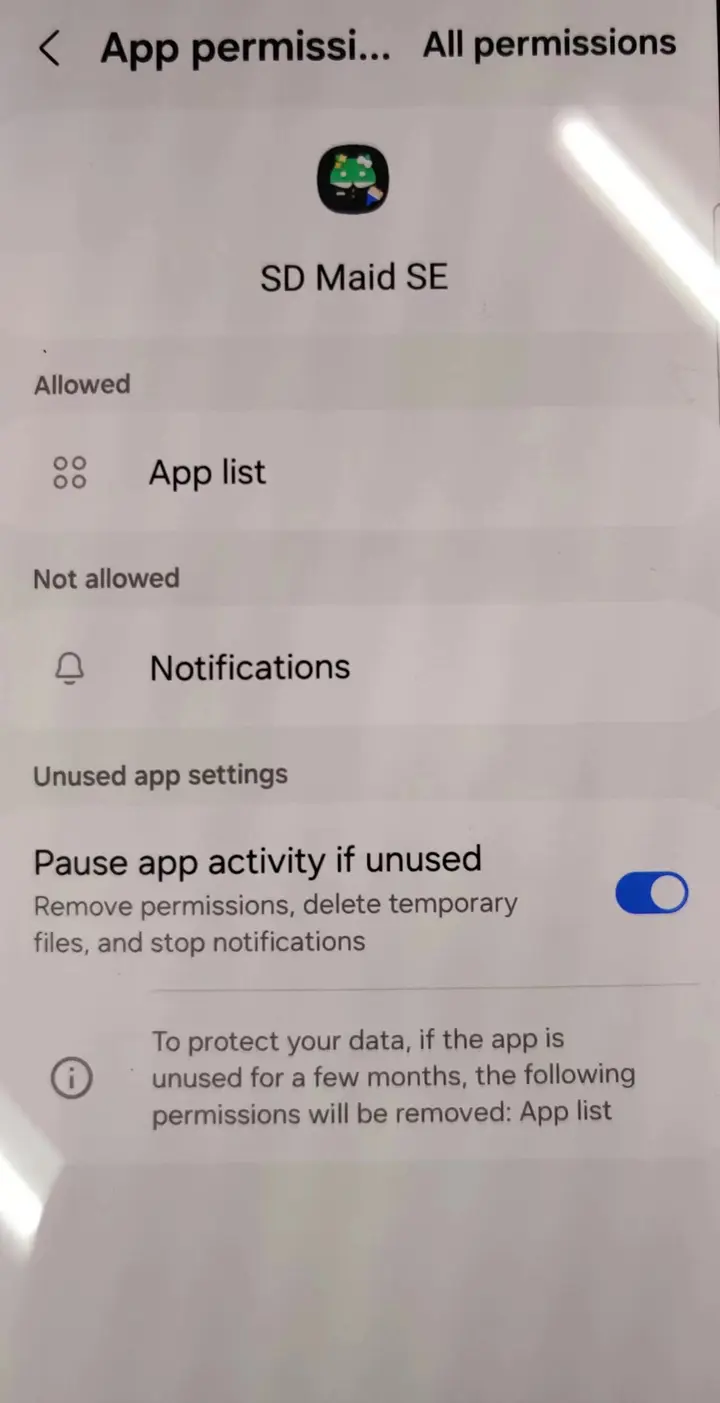
Lista de aplicativos inválida
Em alguns dispositivos, a permissão “Lista de aplicativos” (QUERY_ALL_PACKAGES / GET_INSTALLED_APPS) está concedida, mas o sistema ainda retorna uma lista incompleta de aplicativos instalados, por exemplo uma lista sem pacotes essenciais do sistema como android. Quando o SD Maid detecta isso, ele mostra um aviso “Inventário de aplicativos inválido” e uma observação “Possível limitação do dispositivo” no cartão de configuração, em vez de continuar.
O SD Maid para aqui de propósito: se ele não consegue ver a lista completa de aplicativos instalados, não consegue saber com segurança quais arquivos pertencem a um aplicativo que ainda está instalado. Continuar mesmo assim poderia significar apagar dados que pertencem a um aplicativo que o SD Maid simplesmente não conseguiu ver, então os recursos relacionados a aplicativos ficam desativados até que uma lista completa esteja disponível.
O que você pode tentar:
- Abra as configurações do sistema e verifique se o SD Maid tem a permissão “Lista de aplicativos”. Em alguns fabricantes, essa opção tem outro nome (por exemplo “Consultar todos os pacotes”) ou fica em uma tela separada de “Privacidade” ou “Gerenciador de permissões”.
- Verifique se algum economizador de bateria embutido, proteção de privacidade ou recurso de “ocultar aplicativos” está filtrando a lista de aplicativos que o SD Maid consegue ver, e coloque o SD Maid como exceção nele.
- Reinicie o dispositivo e abra o SD Maid de novo para que o estado da permissão seja reavaliado.
Se a permissão “Lista de aplicativos” já estiver permitida e a lista continuar sendo considerada inválida, normalmente isso é uma limitação do dispositivo, e não algo que você possa corrigir: alguns sistemas (por exemplo o HarmonyOS ou versões do Android muito modificadas) nunca entregam uma lista completa de aplicativos a aplicativos de terceiros. Veja #2441 para um exemplo.
Nesse caso, as ferramentas relacionadas a aplicativos (Localizador de Cadáver, Limpador de Aplicativos, Gerenciamento de aplicativos) ficam desativadas para proteger seus dados, mas o Analisador de Armazenamento continua funcionando: ele mostra quanto espaço seu armazenamento está usando, só que com menos detalhes. Os tamanhos das pastas são mostrados somente para leitura e não podem ser atribuídos a aplicativos individuais.
Serviço de acessibilidade
O serviço de acessibilidade permite que o SD Maid interaja com o seu dispositivo como uma pessoa, ou seja, vendo a tela e tocando em botões. O SD Maid pode usá-lo para automatizar ações tediosas, como tocar em “Limpar cache” em centenas de aplicativos. O serviço de acessibilidade é um serviço que o próprio aplicativo não pode iniciar, ele precisa ser iniciado pelo sistema, porque esse tipo de serviço concede ao aplicativo acesso adicional ao seu dispositivo.
ACS: solução de problemas
O serviço pode parar de funcionar e exigir que você o ative de novo em várias situações:
- Você atualiza o aplicativo.
- O aplicativo trava. Se isso acontecer, você deve relatar como um bug. Se isso acontecer com muita frequência, talvez você não consiga reiniciá-lo desligando e ligando de novo até que o dispositivo seja reiniciado.
- O sistema encerra o aplicativo por causa de “otimizações de bateria” agressivas demais (veja também https://dontkillmyapp.com/)
- O próprio aplicativo de segurança do fabricante o desliga (veja Bloqueado pelo Phone Manager)
ACS: o serviço está desativado
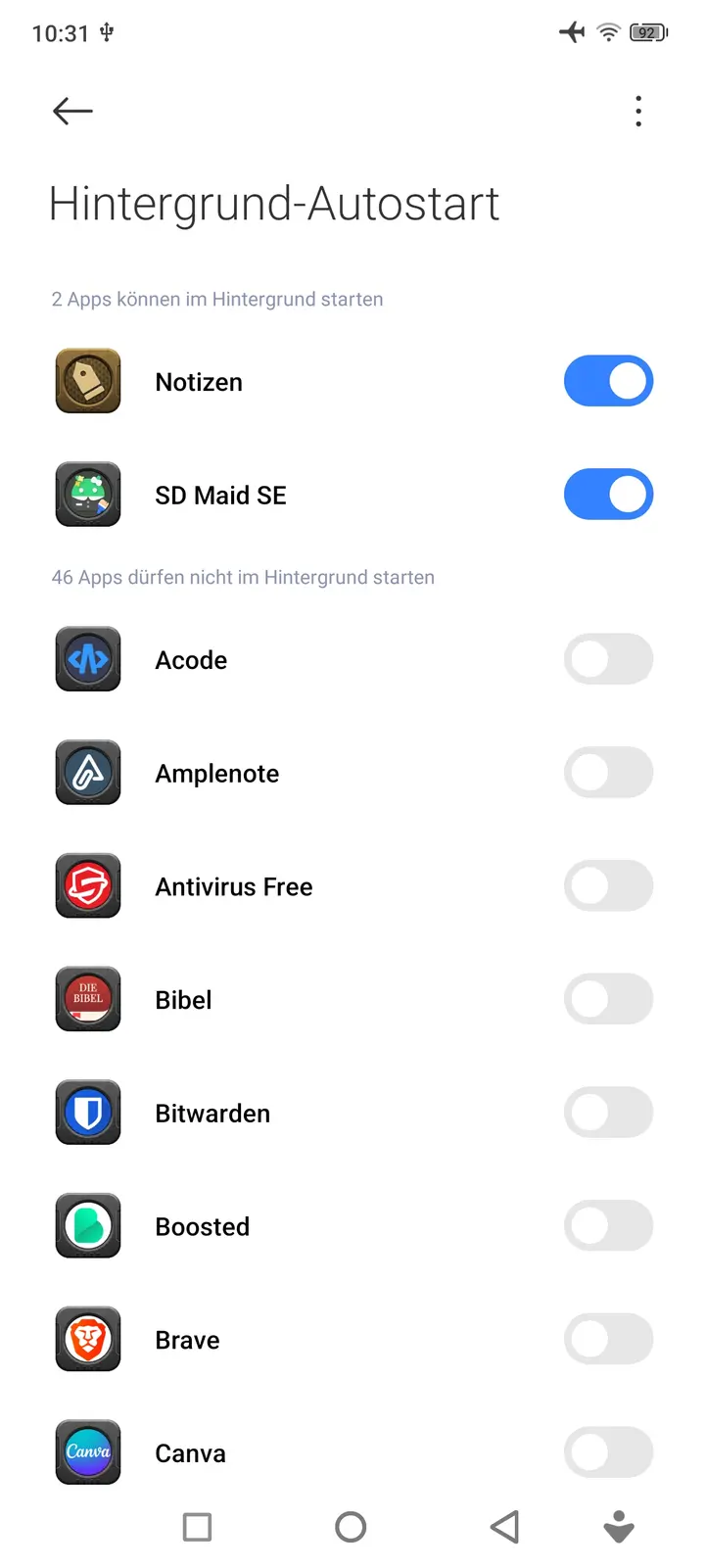
Algumas ROMs (por exemplo o MIUI) são famosas por interromper agressivamente tudo o que não está na lista de permissões do fabricante do dispositivo. Se pedirem constantemente que você reative o serviço de acessibilidade, o sistema pode estar desativando-o toda vez que o SD Maid não está em uso ativo.
Tente desativar as otimizações de bateria e, nas ROMs MIUI, há uma configuração extra chamada “Autostart” (início automático); ative-a para o SD Maid. Em dispositivos Xiaomi/POCO/Redmi:
- Vá em
Security>Manage applications>Auto start in backgrounde permita isso para o SD Maid. - Vá em
Security>Increase speed>Lock appse selecione o SD Maid.
Você também pode considerar conceder uma permissão adicional que permite ao SD Maid reiniciar o serviço automaticamente.
ACS: bloqueado pelo Phone Manager (OnePlus, OPPO, Realme)
No OxygenOS e no ColorOS, o aplicativo pré-instalado “Phone Manager” pode desligar o serviço de acessibilidade por conta própria, normalmente em até um segundo depois de uma limpeza terminar. A opção de acessibilidade do Android fica de fato desligada depois disso, então parece que o SD Maid parou de funcionar no meio da execução.
Desligue o recurso em Phone Manager>Utilities>Block suspicious app activities.
Essa mesma tela mantém uma lista do que foi bloqueado. Itens com o rótulo “Abnormal device control” (controle anormal do dispositivo) com horários que coincidem com as limpezas que você executou confirmam que essa é a causa. A chave “Blocking alerts” (alertas de bloqueio) ao lado só controla se você é notificado, então com os alertas desligados isso acontece silenciosamente.
ACS: ativar via ADB
Se o seu dispositivo não tiver uma forma de ativar serviços de acessibilidade pela tela (por exemplo, uma TV), é possível ativar o serviço usando o ADB executando:
Você também pode executar este comando usando o Web ADB Helper.
adb shell settings put secure enabled_accessibility_services eu.darken.sdmse/.automation.core.AutomationService
ACS: reinício automático do serviço
Observação: esta é uma técnica avançada, voltada para usuários avançados.
Você pode conceder uma permissão adicional que permite ao SD Maid reiniciar o serviço por conta própria.
A permissão se chama WRITE_SECURE_SETTINGS e só pode ser concedida via ADB.
Se você já tem isso configurado, execute este comando para conceder a permissão:
Você também pode executar este comando usando o Web ADB Helper.
adb shell pm grant eu.darken.sdmse android.permission.WRITE_SECURE_SETTINGS
Com essa permissão concedida, o SD Maid pode usar o comando descrito aqui para ativar o serviço quando necessário. O SD Maid só vai usar isso se você tiver ativado o serviço de acessibilidade manualmente pelo menos uma vez. Se você voltar à configuração e disser ao SD Maid para não usar o serviço de acessibilidade, essa técnica de reinício automático não será usada até que você ative manualmente o serviço de acessibilidade de novo.
Para remover essa permissão do SD Maid novamente, use este comando:
Você também pode executar este comando usando o Web ADB Helper.
adb shell pm revoke eu.darken.sdmse android.permission.WRITE_SECURE_SETTINGS
Se você receber Operation not allowed: java.lang.SecurityException, veja aqui. Alguns dispositivos restringem as permissões via ADB. Veja se há uma configuração extra (por exemplo Disable Permission Monitoring) nas opções do desenvolvedor que precisa ser ativada; depois de usar o comando, você pode desativá-la de novo.
ACS: Proteção Avançada
No Android 17 e mais recentes, o modo Advanced Protection (Proteção Avançada) do Google impede que aplicativos que não são ferramentas de acessibilidade dedicadas (leitores de tela, acesso com interruptor etc.) usem o serviço de acessibilidade. O SD Maid é uma ferramenta de manutenção/limpeza, então, enquanto a Proteção Avançada estiver ativada, o serviço de acessibilidade dele não pode ser ativado: o Android rejeita o serviço no nível do sistema, mesmo se você tentar concedê-lo por root ou acesso ADB.
O SD Maid não pode se isentar disso: só os aplicativos que o Google classifica como ferramentas de acessibilidade são elegíveis, e os limpadores ficam explicitamente de fora.
Você tem duas opções:
- Usar root ou acesso ADB Quando o root ou o acesso ADB está configurado, o Limpador de Aplicativos (AppCleaner) do SD Maid limpa os caches dos aplicativos por meio de uma chamada direta ao sistema e não precisa do serviço de acessibilidade. Com root, isso também cobre a limpeza de aplicativos selecionados individualmente. Com acesso ADB, uma execução completa de “limpar todos os aplicativos” funciona sem o serviço de acessibilidade, mas limpar o cache de aplicativos específicos selecionados ainda depende dele. Configure isso na Configuração do SD Maid → Permissão root ou Acesso ADB.
- Desligar a Proteção Avançada se você quiser especificamente a limpeza baseada em acessibilidade. Ela fica em
Settings → Security & privacy → Advanced Protection(o caminho exato varia de acordo com o dispositivo). Religá-la depois vai desativar o serviço de acessibilidade novamente.
ACS: restrições do AppOps
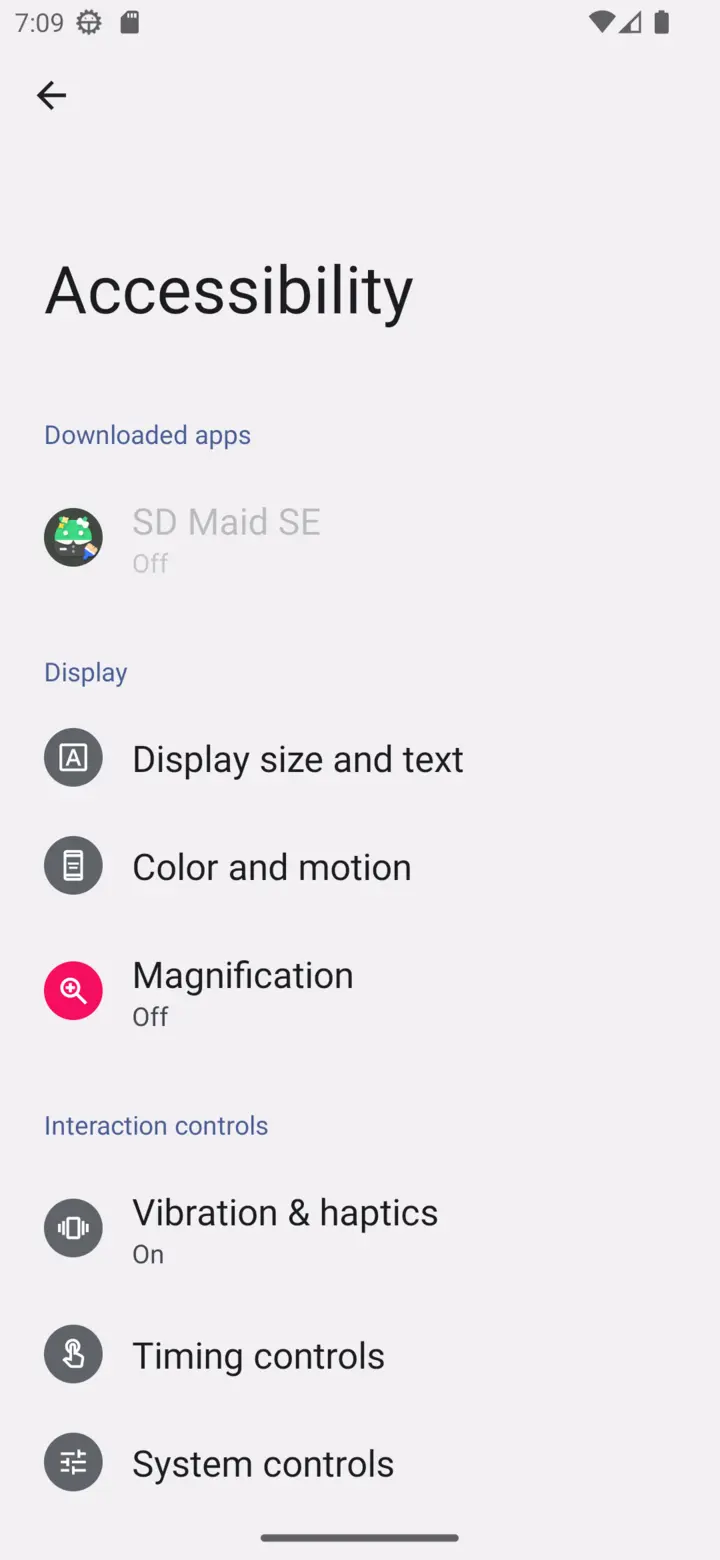
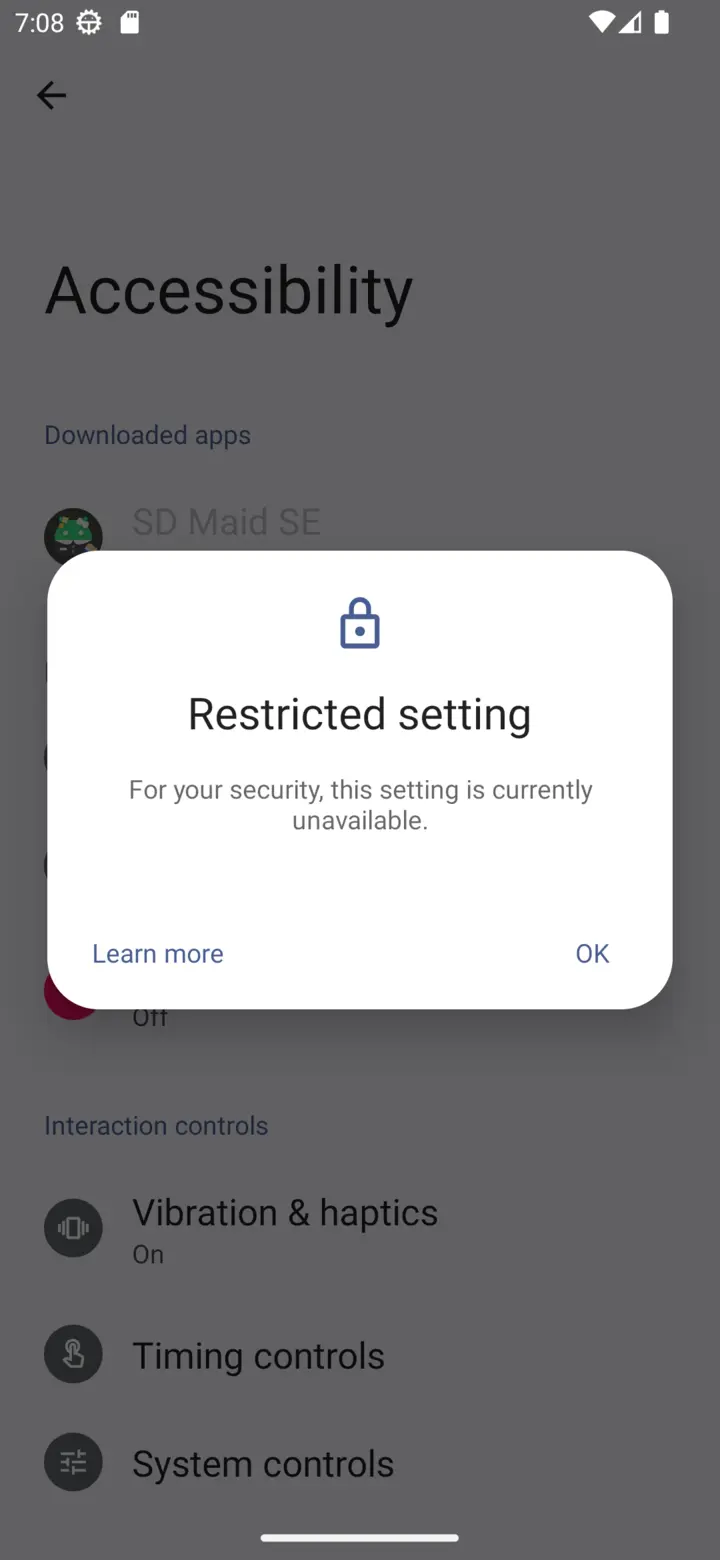
O Android 13+ pode aplicar restrições adicionais a aplicativos instalados por sideload. Então, se o SD Maid não foi instalado de uma fonte conhecida (pelo Google), como o Google Play ou outras lojas de aplicativos, talvez você não consiga conceder diretamente algumas permissões ao SD Maid, por exemplo iniciar um serviço de acessibilidade.
OxygenOS 15 - OnePlus
A OnePlus esqueceu de incluir (ou simplesmente não incluiu) a ação Allow restricted settings (permitir configurações restritas) nas configurações do aplicativo no OxygenOS 15. Se você não estiver instalando pelo Google Play, o instalador precisa definir a flag INSTALL_ALL_WHITELIST_RESTRICTED_PERMISSIONS. Se você tiver o Shizuku configurado, pode usar o aplicativo “Install with Options”.
Outras ROMs
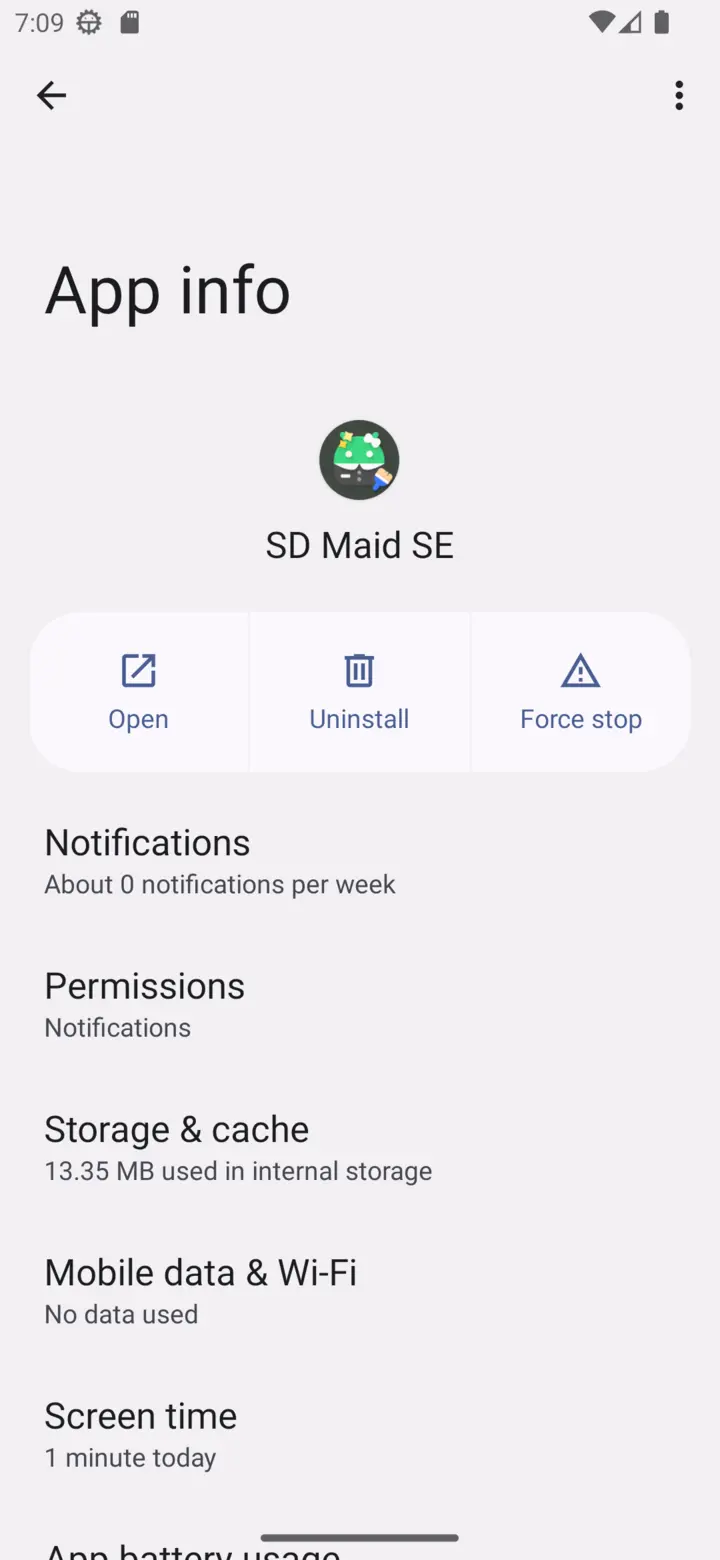
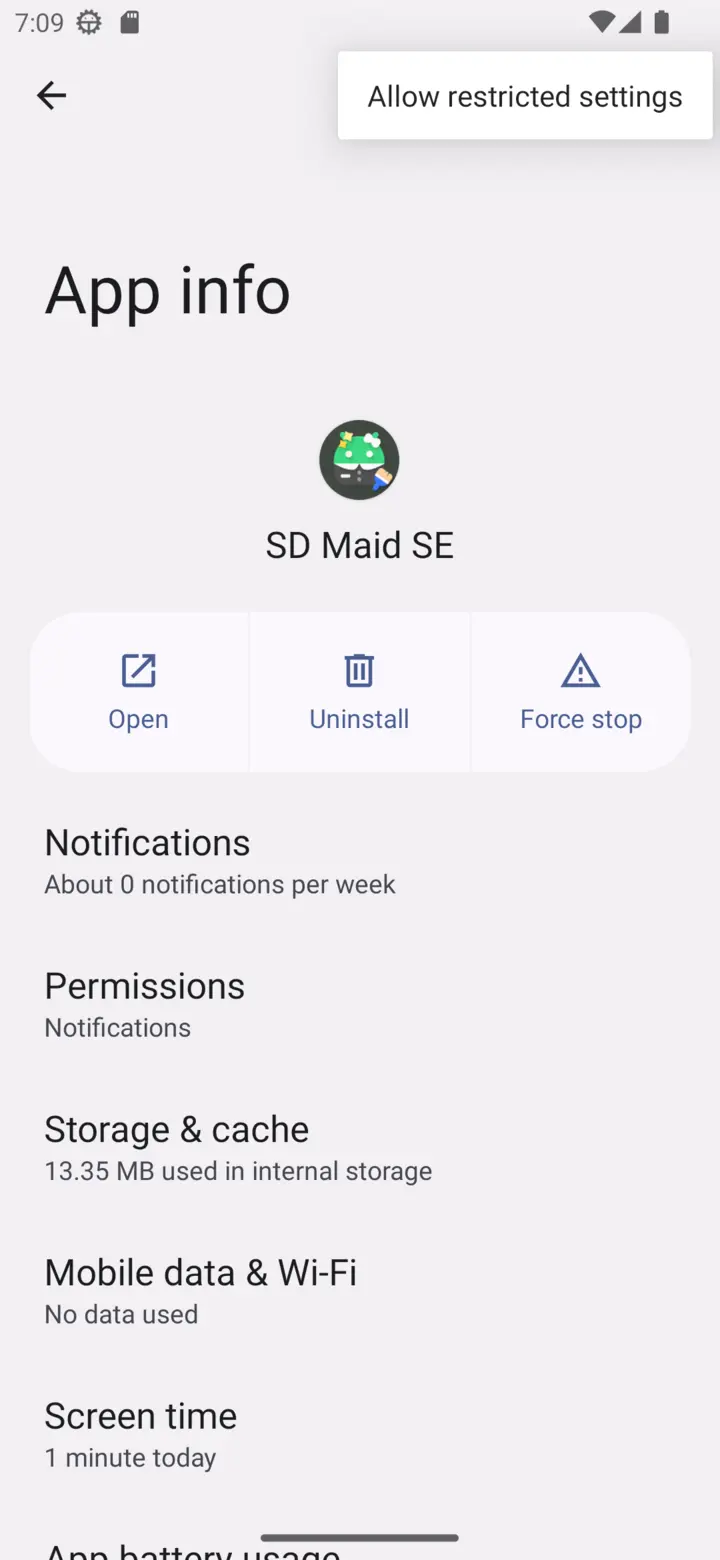
Para remover essas restrições, abra a tela de configurações do SD Maid no sistema. Abra o menu no canto superior direito e selecione Allow restricted settings (permitir configurações restritas); depois disso, você pode voltar à lista de serviços de acessibilidade e ativar o serviço do SD Maid.
Observação: Para melhorar a usabilidade (isto é sarcasmo), o Google decidiu que essa configuração só fica visível se:
- Você viu pelo menos uma vez o aviso “Restricted setting” (configuração restrita) depois de tocar no item do serviço de acessibilidade do SD Maid
- Você abriu as configurações do sistema e navegou até a página de configurações do SD Maid manualmente, e não por outro aplicativo ou atalho.
😮💨
Algumas informações adicionais de contexto podem ser encontradas aqui.
Permissão root
Com acesso root, o SD Maid tem acesso total ao seu dispositivo e pode fazer a verificação mais completa possível. Normalmente isso significa que você desbloqueou o bootloader e configurou o Magisk.
Se o SD Maid achar que seu dispositivo pode ter root, ele vai pedir acesso root primeiro. Se o acesso root for concedido, o SD Maid vai usá-lo para conceder o máximo possível das outras permissões. O acesso root é o nível de acesso mais alto que você poderia dar a um aplicativo; as outras permissões passam então a ser necessárias apenas por conveniência e desempenho, e é por isso que elas não exigem consentimento extra durante a configuração se o SD Maid já tiver root.
Acesso ADB
O acesso ADB permite que o SD Maid use a interface de depuração do Android (ADB) para operações privilegiadas. Ele precisa de um aplicativo separado que execute um serviço ADB no seu dispositivo e dê a outros aplicativos acesso a ele: o Porter ou o Shizuku. É uma modificação que você pode fazer no seu celular e da qual outros aplicativos podem tirar proveito.
É parecido com o root, mas não é a mesma coisa. As permissões são um pouco menos poderosas, mas a modificação não é permanente e não exige o desbloqueio do bootloader.
Porter
O Porter é o meu fork mantido do Shizuku, com suporte opcional a root. O site dele explica como instalá-lo e iniciá-lo. No Android 11 e mais recentes, a depuração sem fio permite iniciá-lo sem um computador.
Se você está configurando o acesso ADB pela primeira vez, use o Porter. As versões do SD Maid do GitHub e do F-Droid indicam o Porter quando nenhum aplicativo de acesso ADB está instalado. A versão do Google Play indica o Shizuku no Google Play, mas funciona com o Porter da mesma forma.
Se o Porter e o Shizuku estiverem instalados, o SD Maid usa o Porter. O cartão de configuração então diz Porter está instalado, então o SD Maid espera por Porter ao invés de Shizuku. Inicie o Porter para continuar, ou desinstale-o se quiser que o SD Maid use o Shizuku.
Usando o Shizuku
Existem duas versões do Shizuku:
- O fork do thedjchi (guia de configuração) é mantido ativamente e, segundo relatos, funciona em dispositivos onde o original nunca se conecta.
- O original da RikkaApps continua funcionando bem na maioria dos dispositivos.
Eles não podem ser instalados ao mesmo tempo. Se o original já funciona para você, não há necessidade de trocar.
Concedendo acesso
Depois de configurar o Porter ou o Shizuku:
- Na configuração do SD Maid, escolha
Tente usar o acesso ADB. Isso é interno ao SD Maid, você pode usar para ativar/desativar o uso do acesso ADB pelo SD Maid - Depois de dar o consentimento, uma caixa de diálogo do Porter ou do Shizuku pergunta se o SD Maid pode usá-lo
- Confirme a caixa de diálogo
- O cartão de configuração
Acesso ADBmostra se o SD Maid consegue se conectar
Configurar o acesso ADB quando você já concedeu acesso root ao SD Maid não ativa recursos adicionais, mas melhora a confiabilidade. Se as ações falharem com a permissão root, o SD Maid vai tentar de novo com o acesso ADB.
Acesso ADB: solução de problemas
Você pode conferir o status do acesso ADB do SD Maid indo em Configurações > Configuração e olhando o cartão de configuração Acesso ADB. Ele deve dizer O SD Maid agora pode usar o acesso ao ADB através de Porter (ou através de Shizuku).
Porter ainda não permitiu o SD Maid: confirme a caixa de diálogo de acesso ou permita o SD Maid no aplicativo Porter (ou Shizuku).Porter negou o acesso ao SD Maid: o SD Maid foi negado permanentemente. Abra o Porter (ou o Shizuku) e permita o SD Maid lá.Atualize o Porter para usá-lo com o SD MaidouEsta versão do SD Maid é muito antiga para o Porter: os dois aplicativos não têm versões compatíveis. Atualize aquele que o cartão indicar.
O Shizuku nunca se conecta
O cartão diz Falha ao acessar ADB e O Shizuku está funcionando, mas nunca conectou o SD Maid ao seu serviço auxiliar. Versões mais antigas diziam Waiting for link with Shizuku (aguardando conexão com o Shizuku) ou Shizuku link failed (falha na conexão com o Shizuku).
Abra o aplicativo Shizuku. Se ele disser que está em execução e o SD Maid estiver na lista de autorizados, o Shizuku está configurado corretamente e configurá-lo de novo não vai ajudar. O que está falhando é o serviço auxiliar do Shizuku: ele morre na inicialização antes de conseguir dar retorno, e o SD Maid desiste depois de cerca de 15 segundos. Tentar novamente executa a mesma verificação e falha da mesma forma.
Isso é um bug do Shizuku (RikkaApps/Shizuku#1198), não do SD Maid, e afeta qualquer aplicativo que use o serviço auxiliar do Shizuku. Ele afeta dispositivos MediaTek e dispositivos com HyperOS ou MIUI.
Segundo relatos, o fork do thedjchi corrige isso. Para trocar:
- Desinstale o original primeiro, eles não podem coexistir
- Desfaça o pareamento dele na depuração sem fio, se você usou isso
- Instale o fork pelas versões dele e siga o guia de configuração
- Conceda de novo a permissão do Shizuku ao SD Maid e a tudo o mais que o usava