 SD Maid 2/SE
计划任务(Scheduler)
SD Maid 2 中的计划任务(Scheduler)功能可以让您按特定间隔自动执行维护任务,确保设备无需手动操作即可保持优化状态。它支持应用清理(AppCleaner)、卸载残留(CorpseFinder)和系统清理(SystemCleaner)等多个工具,这些工具可以配置为按固定间隔或在特定时间运行。
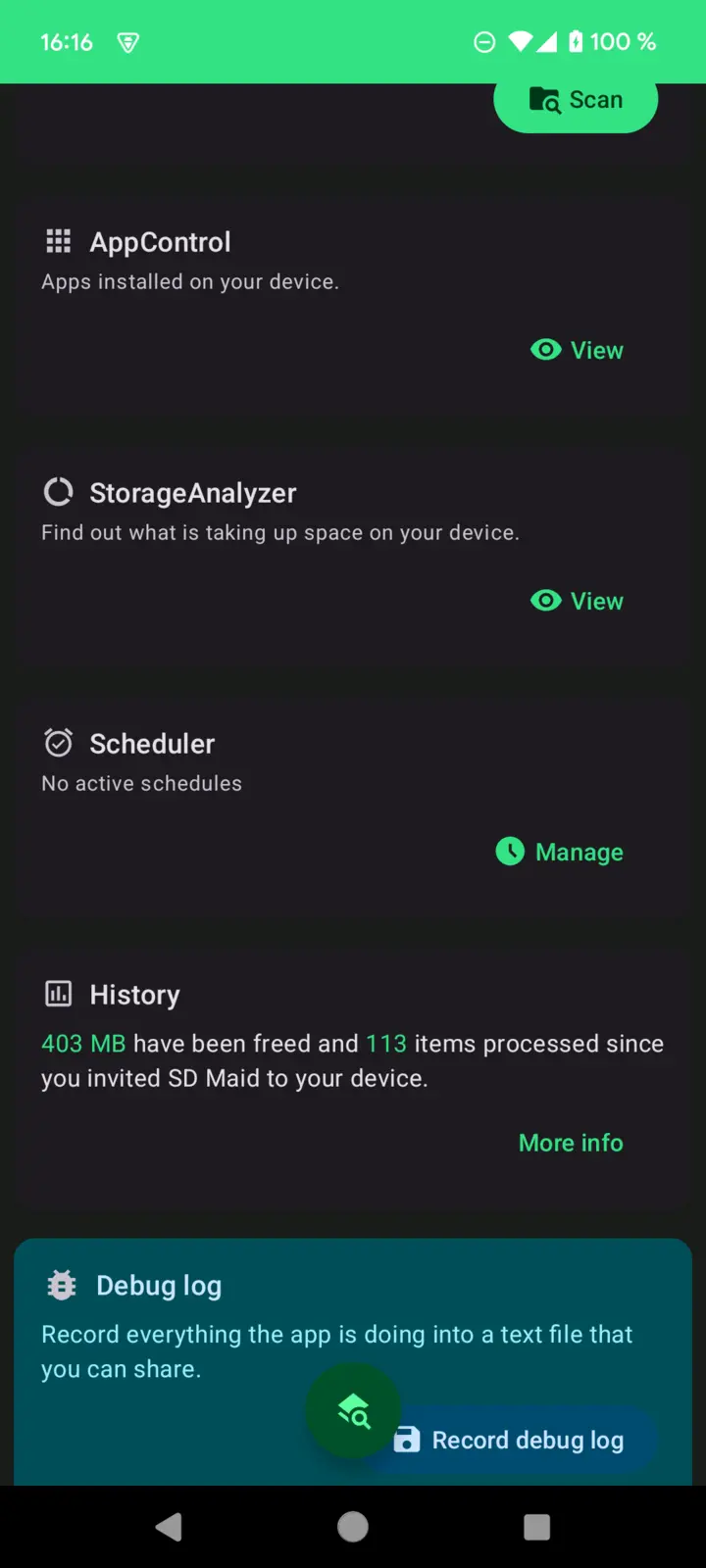
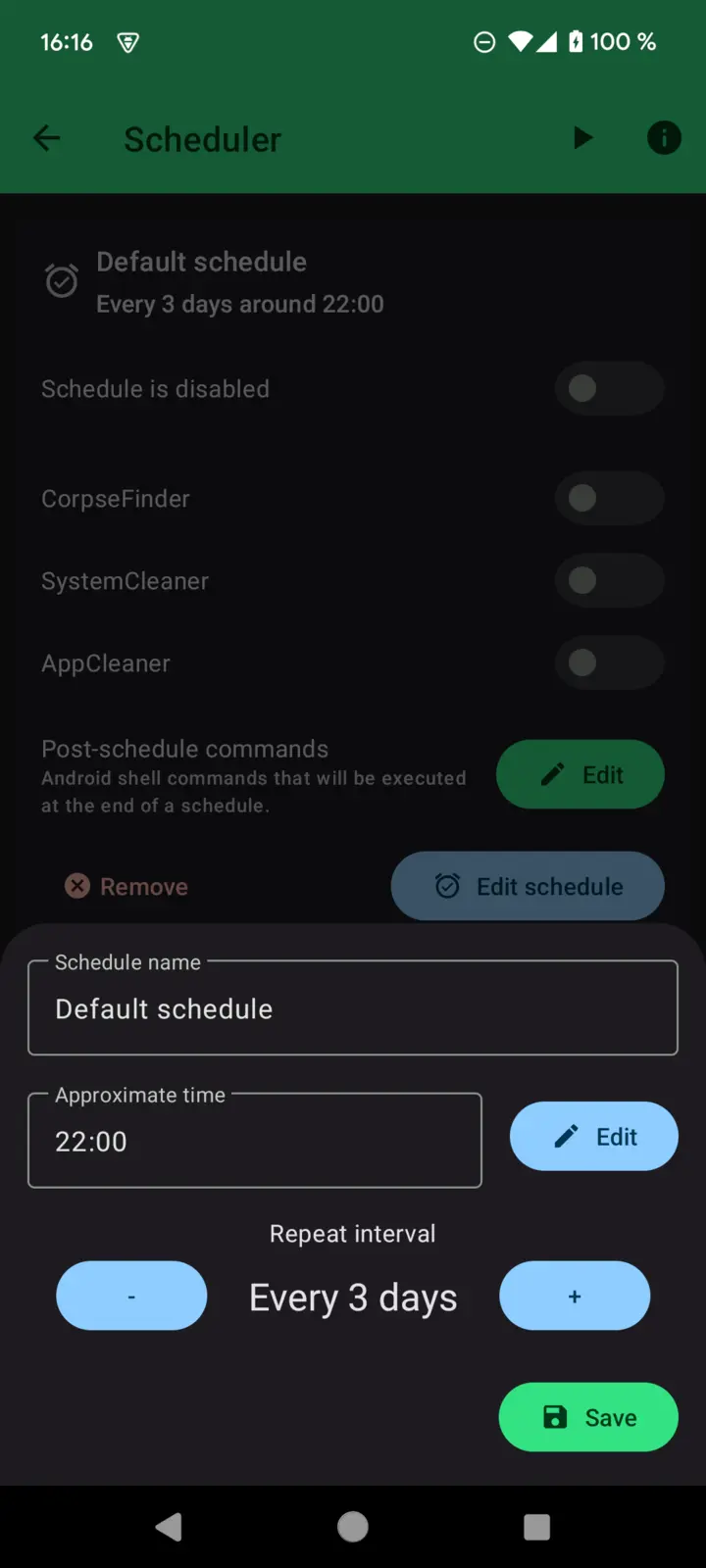
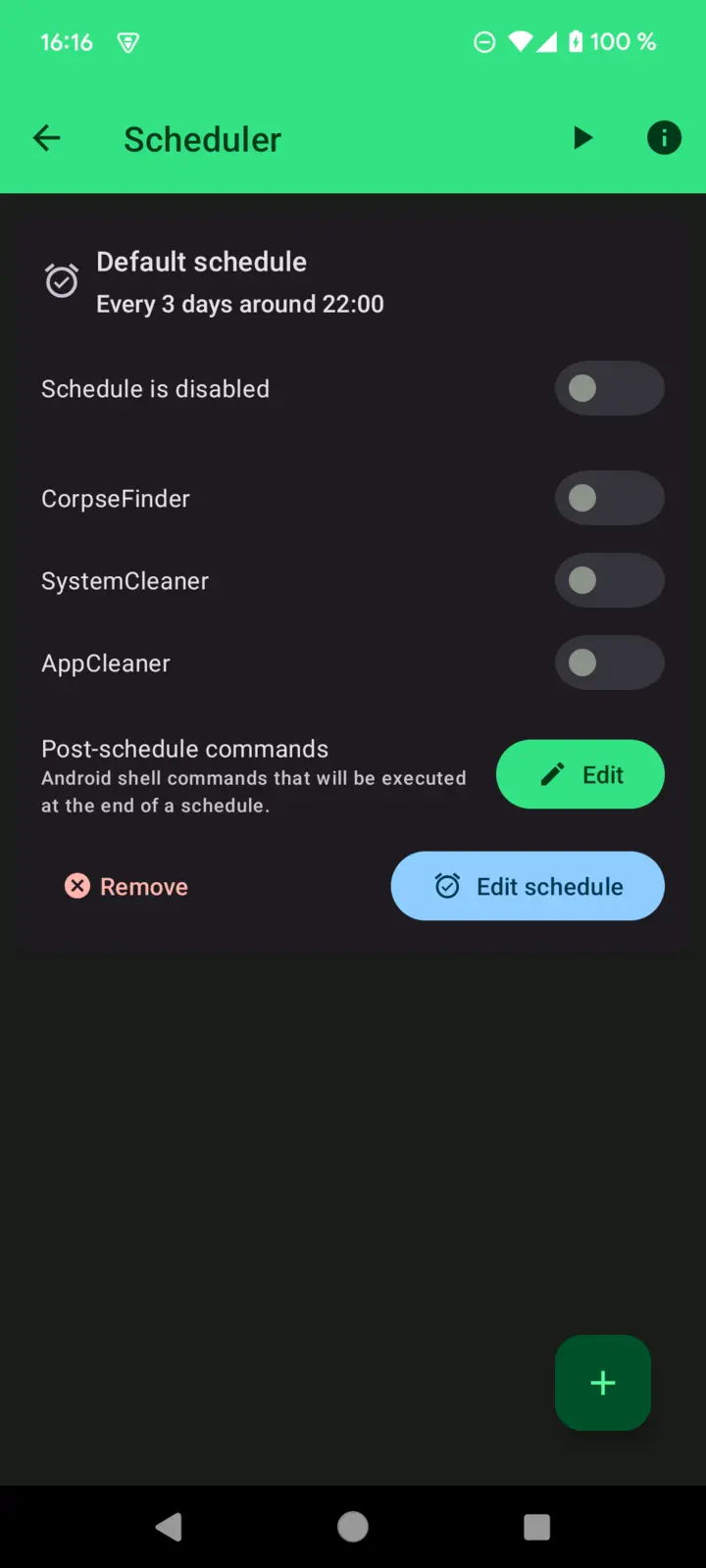
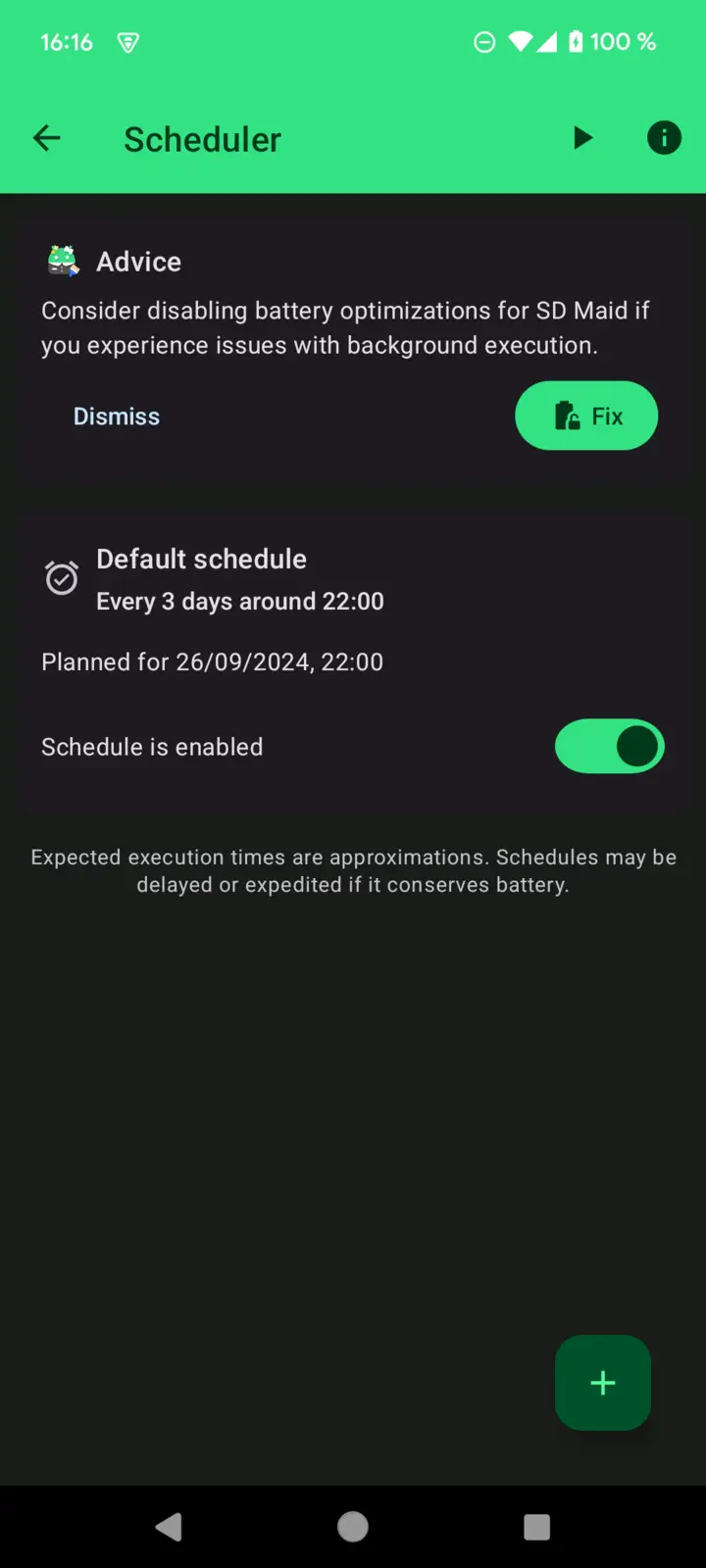
如何设置计划
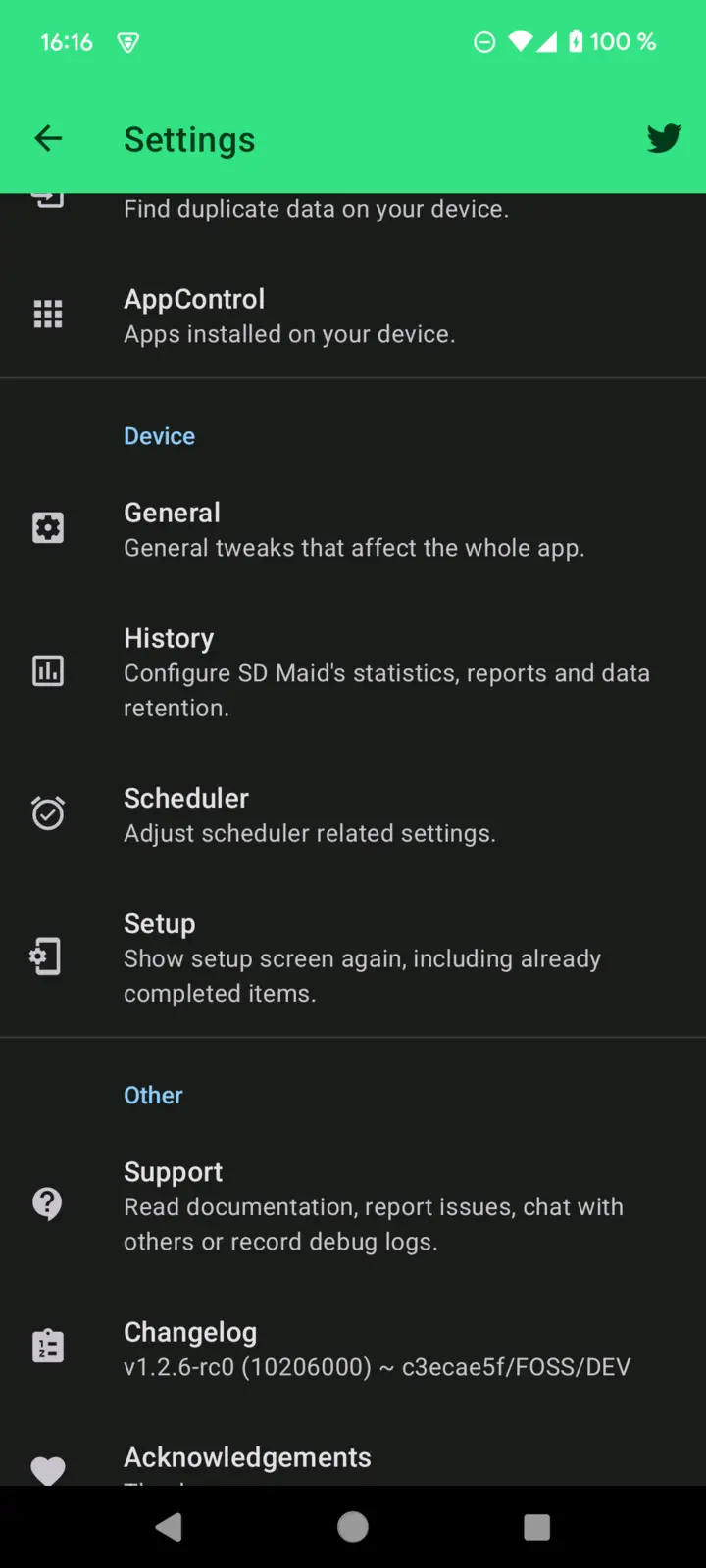
- 前往设置,然后选择计划任务。
- 点按 + 按钮以创建新计划,或管理现有计划。
- 选择要按计划运行的工具(例如应用清理、卸载残留、系统清理)。
- 设置重复间隔(例如每 3 天)和执行的大约时间。
- 切换开关以启用该计划。
编辑或删除计划
- 前往计划任务设置来管理您的计划。
- 您可以修改现有计划、调整间隔,或在不再需要时删除它们。
计划启用后,SD Maid 会在指定时间运行所选任务。
其他选项
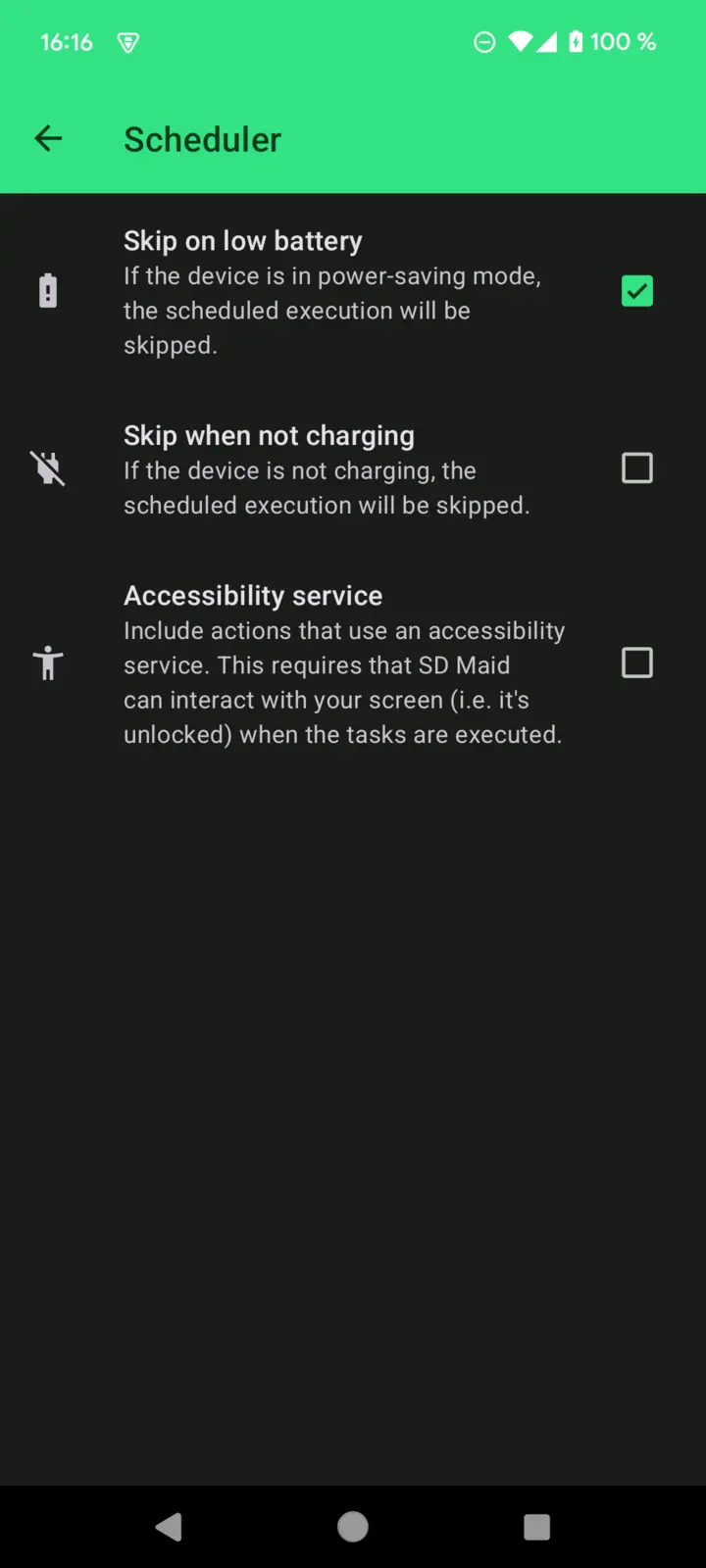
通过主设置菜单 设置 > 计划任务 可以配置一些额外选项。
- 低电量时跳过:如果设备处于省电模式,计划任务将被跳过。
- 仅在充电时执行:计划任务只会在设备充电时运行,以避免耗电。
- 计划任务后命令:您可以设置在计划任务完成后执行的 shell 命令。
- 无障碍服务:默认情况下,计划任务会跳过基于无障碍服务的功能,因为这些功能在设备锁定时无法工作。如果您启用此选项,但没有对设备进行任何其他更改,计划任务就会失败。因此,除非您清楚自己在做什么,否则请保持此选项关闭。它只在一些特殊情况下有用,例如始终开启的 Android TV 设备。
故障排除
计划任务未执行
请区分计划任务根本没有运行,和已执行的操作没有达到预期效果这两种情况。您可以在 SD Maid 的历史部分中查看执行历史记录。如果计划任务已执行但失败了,那里应该会有一条错误信息。
如果计划任务根本没有运行,可能是系统为了省电而阻止了 SD Maid 启动。启用第一个计划后,您应该已经看到一个标题为“建议”、带有“修复”操作的提示,要求您停用电池优化。如果您不小心关闭了该提示,就需要手动进入系统设置中 SD Maid 的页面,检查 SD Maid 是否正被系统“优化”。
无障碍服务
基于无障碍服务的删除操作(例如应用清理删除“无法访问的项目”)无法通过计划任务执行。计划任务执行时,设备通常处于锁定状态;就像您无法在关闭或锁定的屏幕上点击任何东西一样,SD Maid 也做不到。
默认情况下,计划任务不会执行基于无障碍服务的操作。不过,如果您清楚自己在做什么,可以在计划任务设置中启用“无障碍服务”选项。
解决方法:root 设备(用户应用和系统应用均适用),或安装 Shizuku(仅适用于用户应用)。这两种方式都能让 SD Maid 在不使用无障碍服务功能的情况下执行类似的操作。