SD Maid 2/SE
错误
🐌 🦋 🐛 🐜 🐝 🐞
错误(bug)是应用生命中的一部分。它们并无恶意,但也不会一直留在这里 😠。
什么是错误?
- 如果应用崩溃,那显然是一个错误
- 如果某些功能的表现出乎意料,那可能是一个错误。
无论哪种情况,请先确认您使用的是最新版本,该错误可能已经被修复。
如果错误尚未修复,请报告它  。
。
报告错误
在 GitHub 上创建一个 issue: https://github.com/d4rken-org/sdmaid-se/issues
- 描述您预期的结果以及实际发生的情况
- 列出其他人重现该问题所需执行的步骤
- 描述您的设备环境
- 您的设备型号(例如 Pixel 5)
- Android 版本(例如 Android 13.1)
- 如果您的设备已 root,请注明 Magisk 版本
如果您能够重现该问题,请附上调试日志。
提示:您可以在 SD Maid 的设置中长按“更新日志”条目,将版本号复制到剪贴板。
调试日志
调试日志是对 SD Maid 操作的记录。您开始记录,重现问题,然后停止记录,即可分享一个 zip 文件,其中按时间顺序记录了 SD Maid 所做的一切。
要开始记录调试日志:
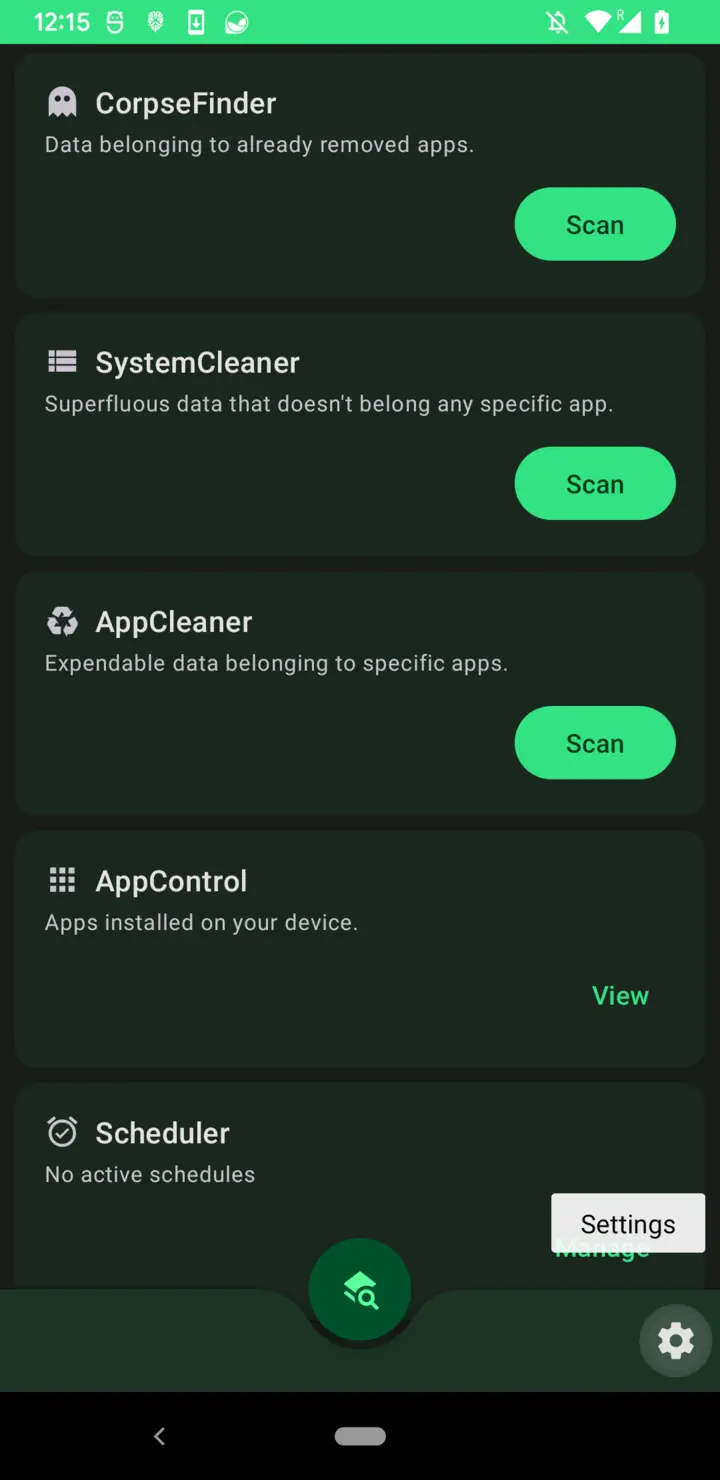
- 点按控制面板右下角的设置图标,进入 SD Maid 的设置
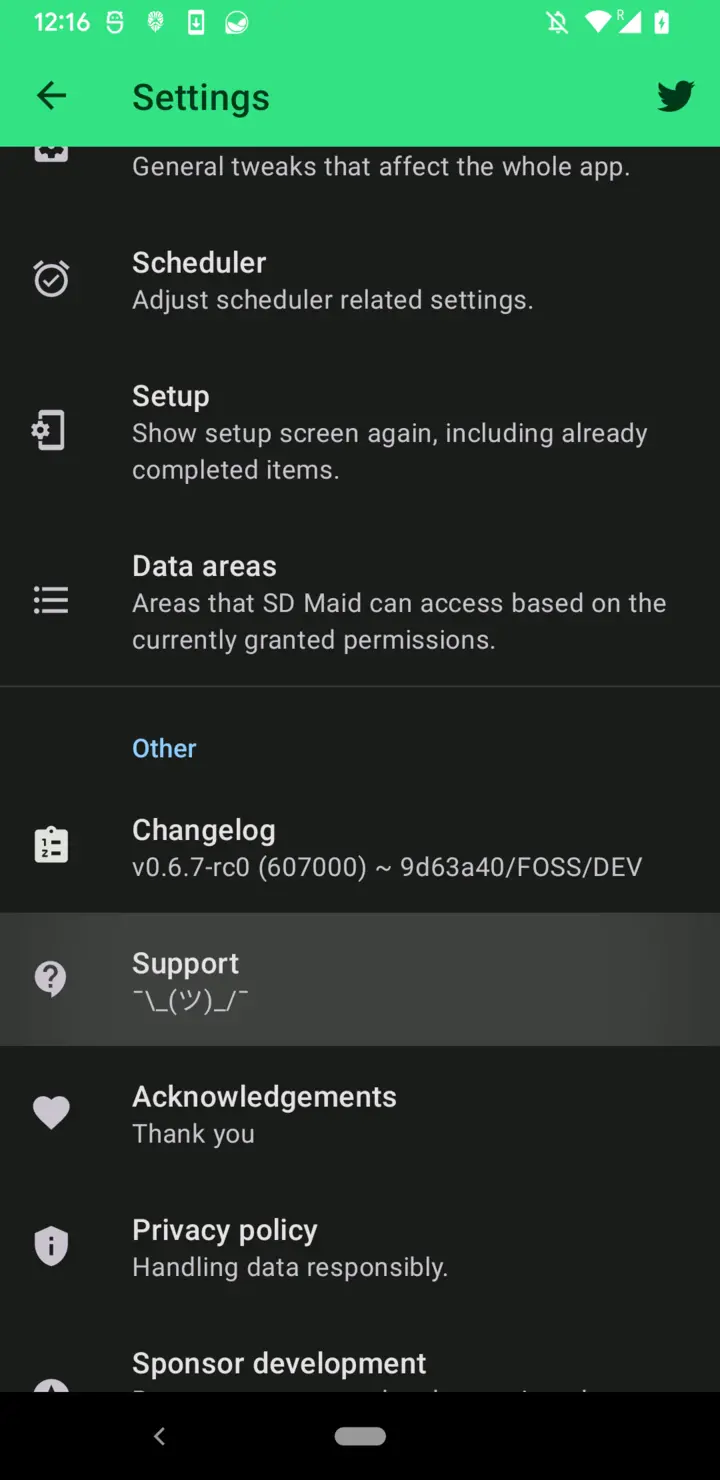
- 在设置列表中找到
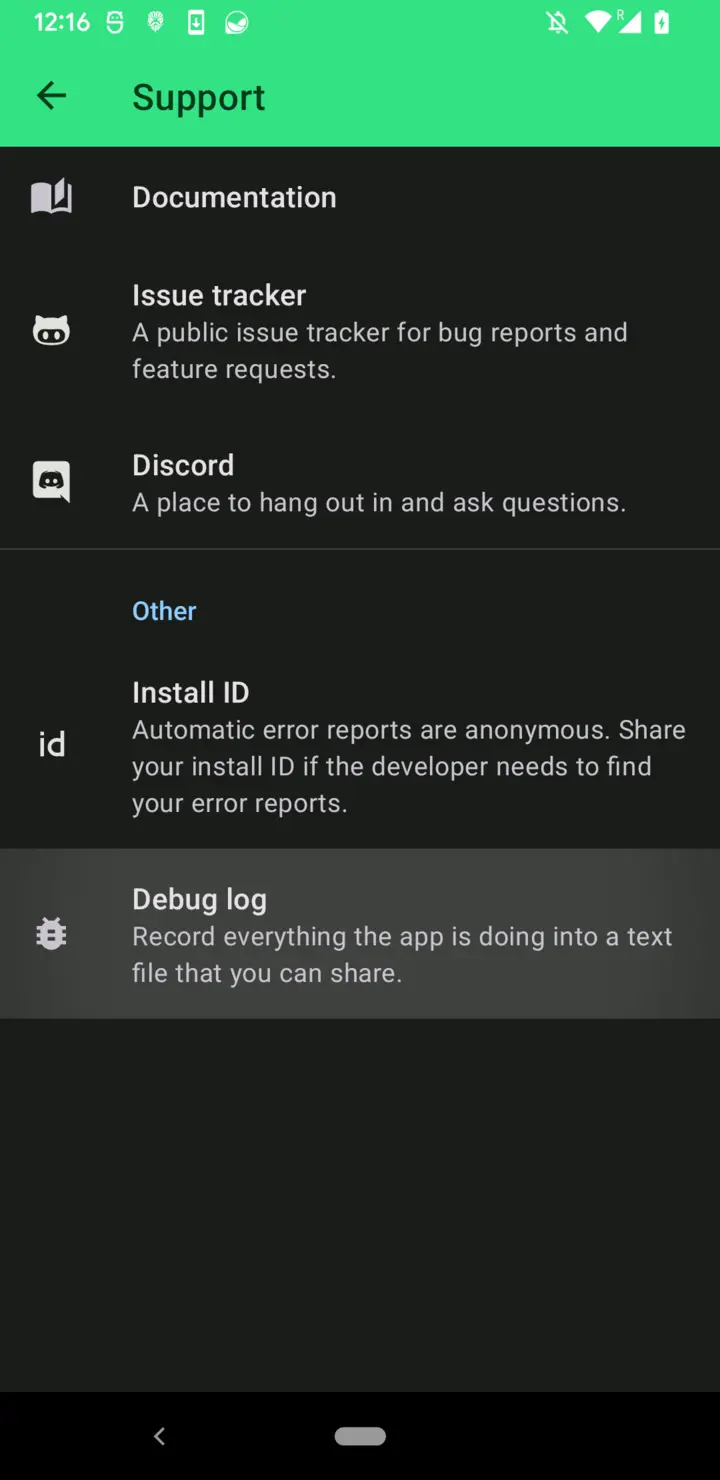
支持条目 - 在支持页面上点按
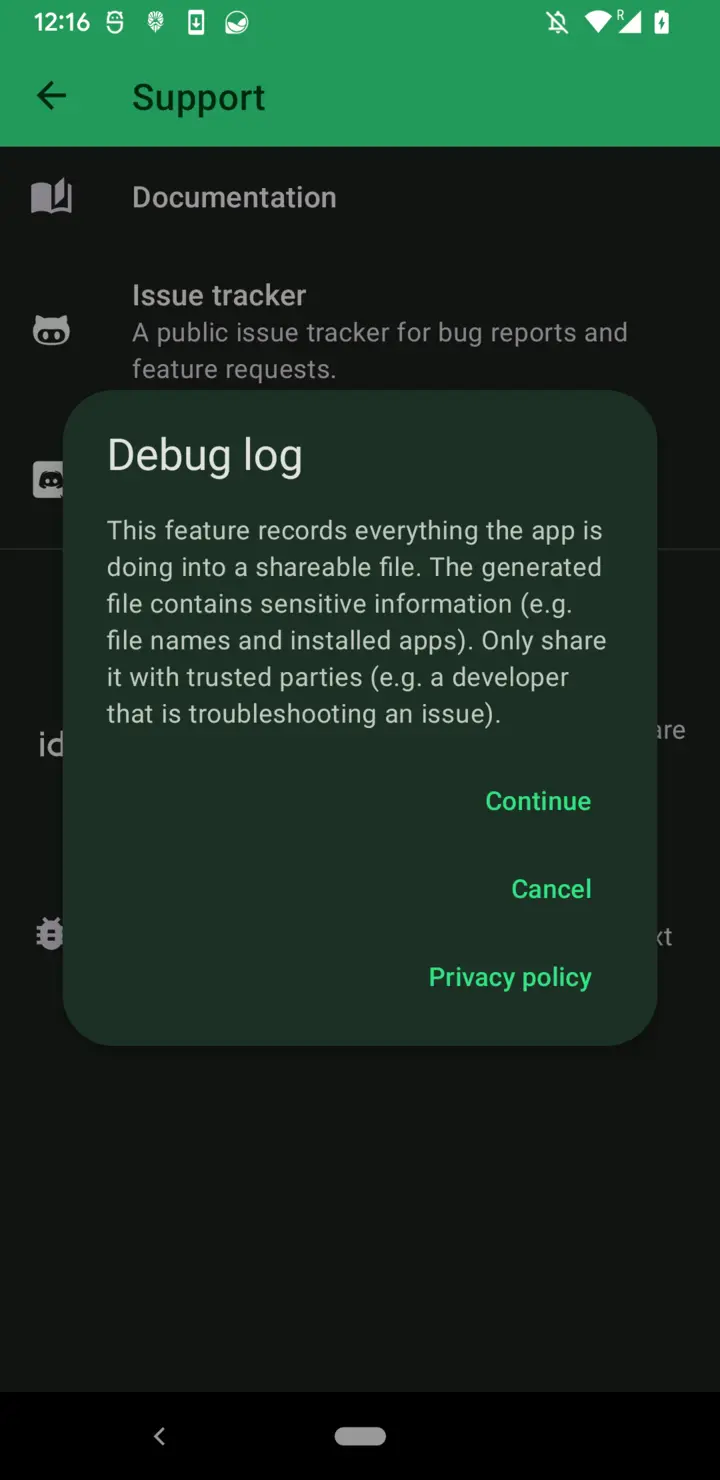
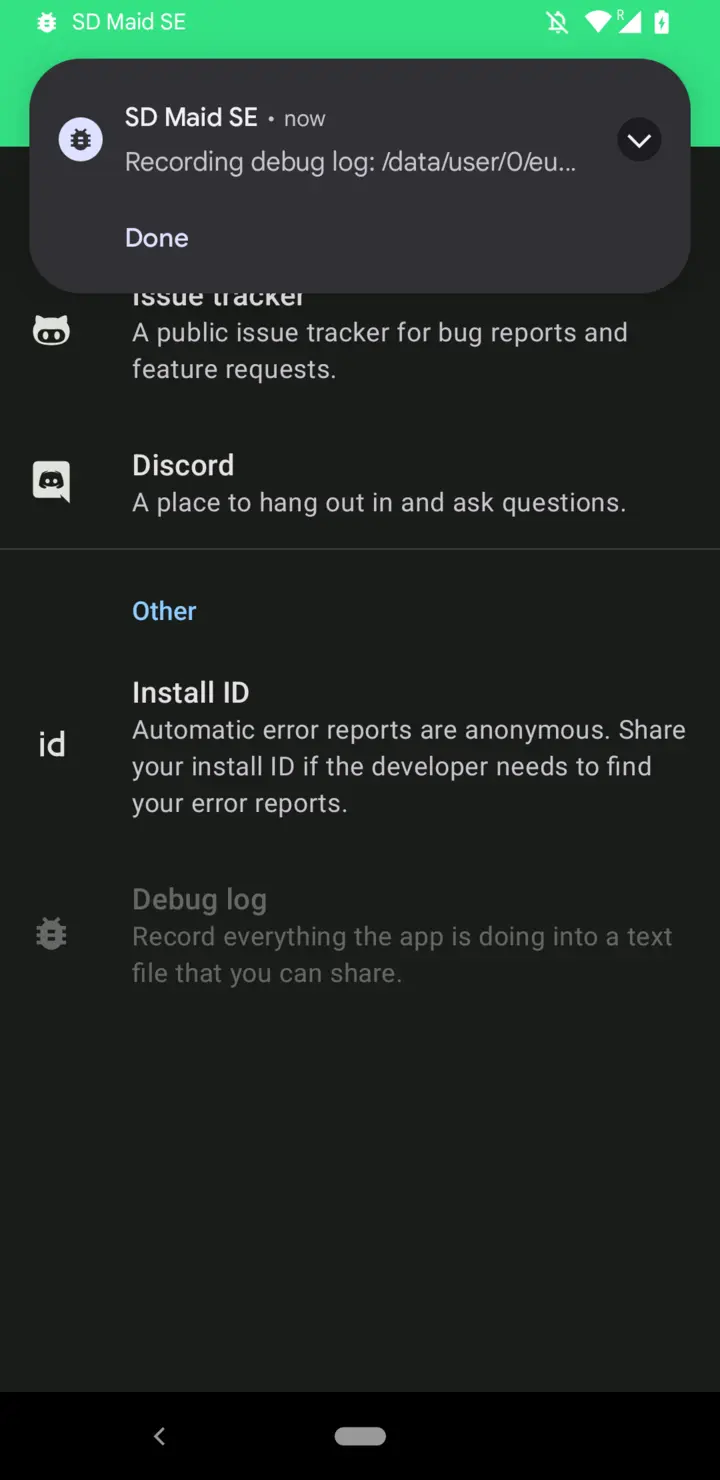
记录 Debug 日志,然后在对话框中再次点按记录 Debug 日志 - 记录期间,控制面板会显示
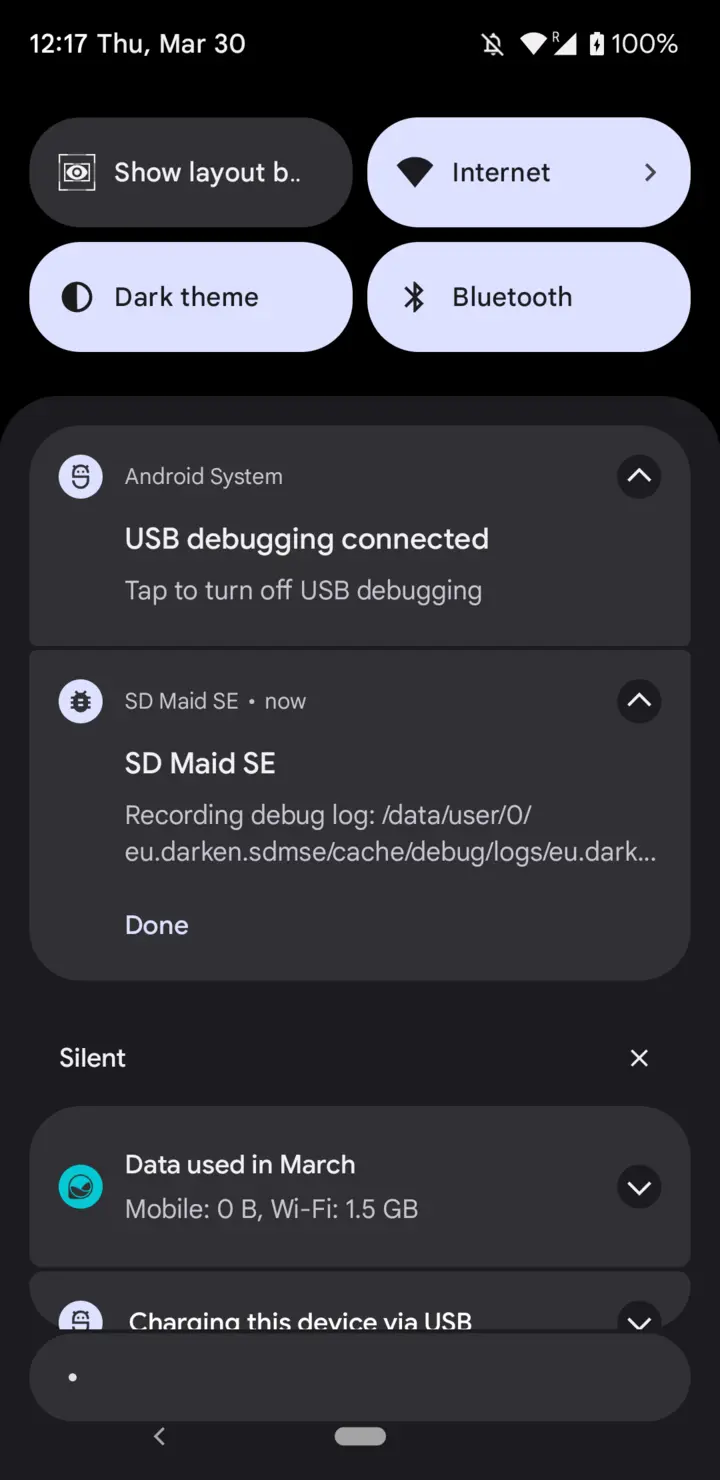
正在记录 Debug 日志卡片 - 现在重现您想要记录的问题
- 重现问题后,在该控制面板卡片或支持页面上点按
停止记录。如果记录时间很短,SD Maid 会先询问您;点按仍然停止即可停止记录。 -
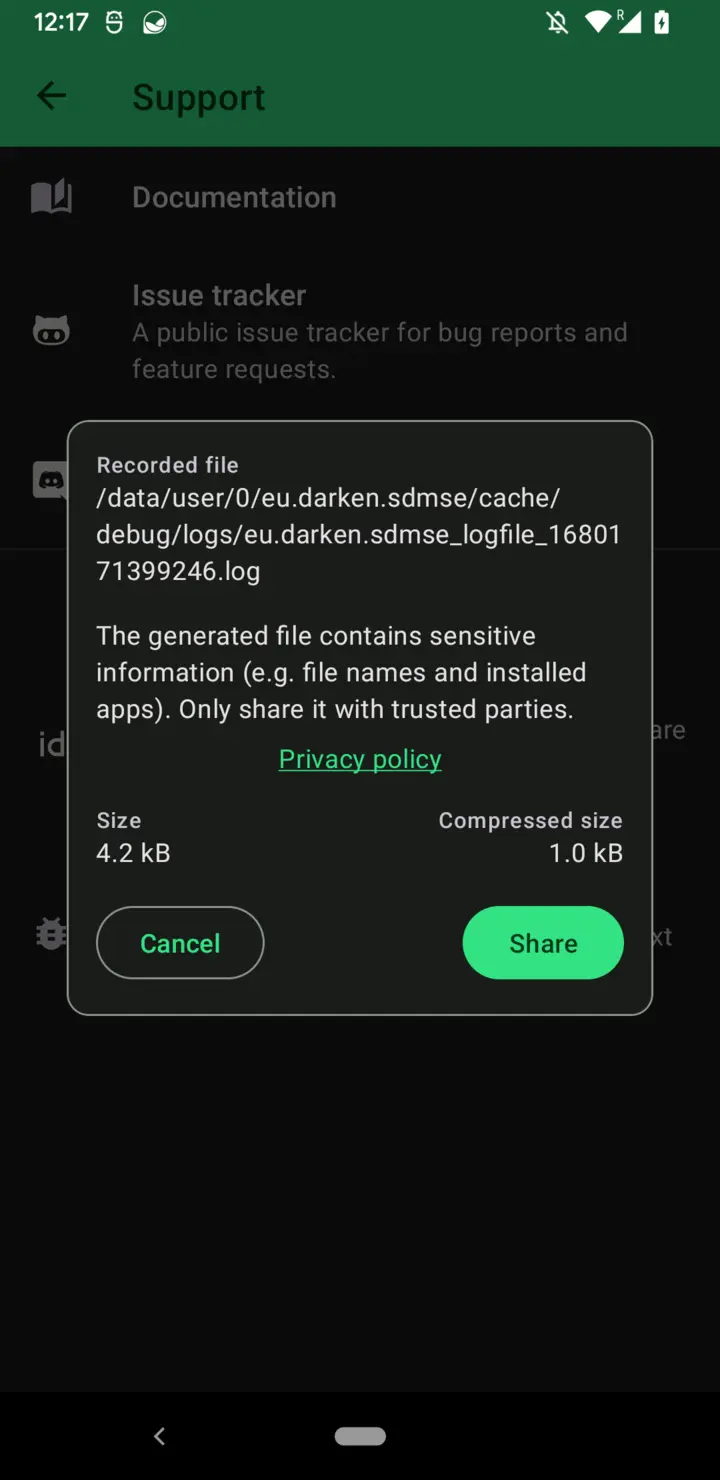
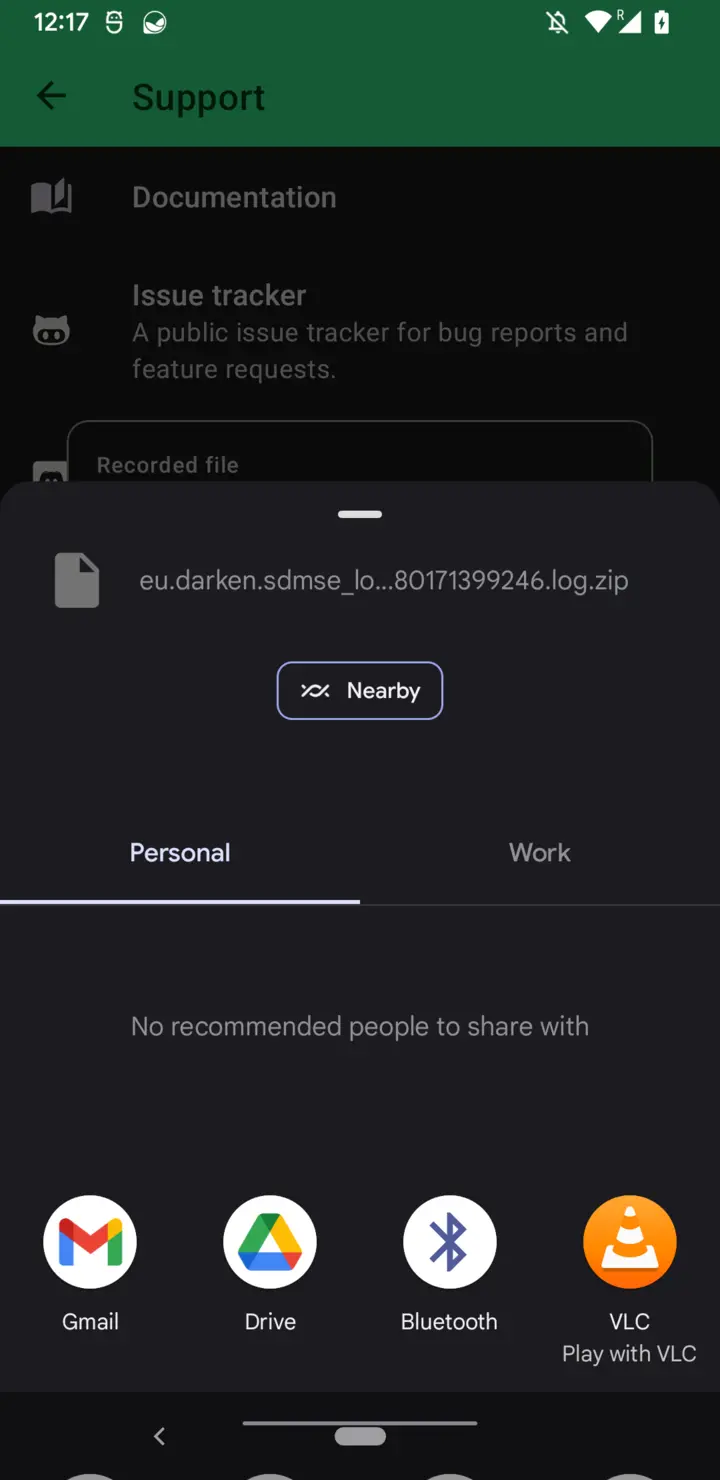
调试日志页面随即打开。日志文件压缩完成后,点按分享即可发送。
调试日志会一直记录,直到您停止它;即使您强行停止并重新启动 SD Maid,记录也会继续。
如果您正在排查与核心功能相关的问题,例如 root 检测或检测到的存储区域,那么在记录期间强行停止并重新启动 SD Maid 会很有帮助,因为某些数据在每个应用会话中只会初始化一次。
调试日志文件存储在 /storage/emulated/0/Android/data/eu.darken.sdmse/cache/debug/logs。
图示: